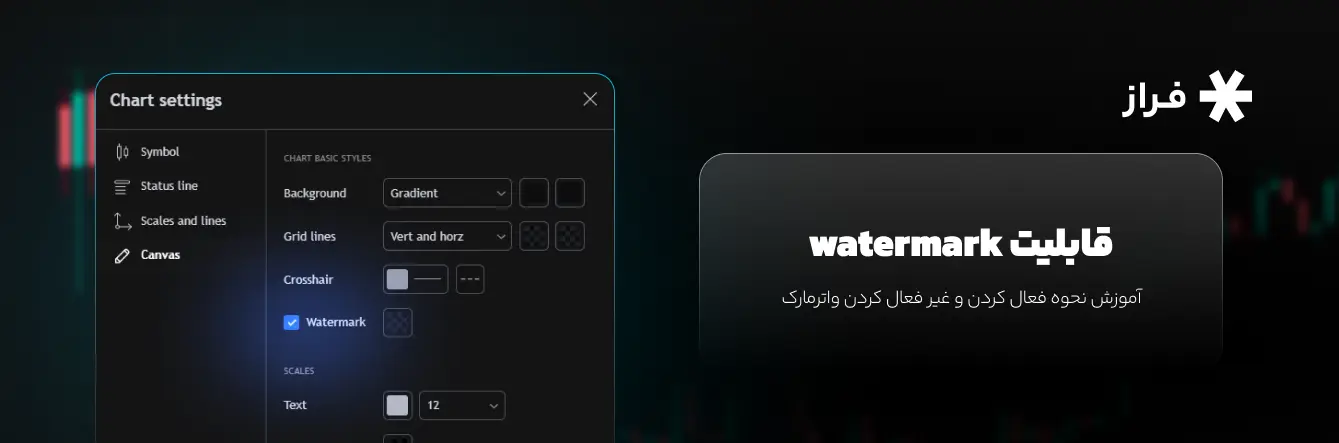
قابلیت واترمارک در فراز امکان نمایش نام نماد و تایمفریم فعلی را به صورت نیمهشفاف در پسزمینه نمودار فراهم میکند. این ویژگی به ویژه هنگام کار با چندین نمودار یا گرفتن اسکرینشات مفید است زیرا همیشه مشخص میکند که کدام نماد و تایمفریم را مشاهده میکنید. در این راهنما، نحوه فعال کردن و غیرفعالسازی این قابلیت را آموزش میدهیم.
نحوه فعالسازی واترمارک در فراز
ابتدا روی آیکون چرخدنده در بالا سمت راست نمودار کلیک کنید تا پنجره تنظیمات باز شود.
در پنجره تنظیمات، به تب «Canvas» بروید. این تب شامل تنظیمات مربوط به ظاهر کلی نمودار است.
گزینه «Watermark» را پیدا کرده و تیک آن را فعال کنید. پس از فعالسازی، نام نماد و تایمفریم به صورت نیمهشفاف در پسزمینه نمودار نمایش داده میشود.
تنظیم شفافیت و رنگ واترمارک در فراز
یکی از ویژگیهای جالب Watermark، قابلیت تنظیم میزان شفافیت (Opacity) و رنگ آن است. میتوانید رنگ واترمارک را تغییر دهید و آنها را کمرنگتر یا پررنگتر کنید تا با سبک نمودار شما هماهنگ شود و تحلیل را مختل نکند.
غیرفعالسازی واترمارک در فراز
اگر دیگر نیازی به واترمارک ندارید، همان مراحل را طی کنید و تیک گزینه Watermark را بردارید تا از پسزمینه نمودار حذف شود.