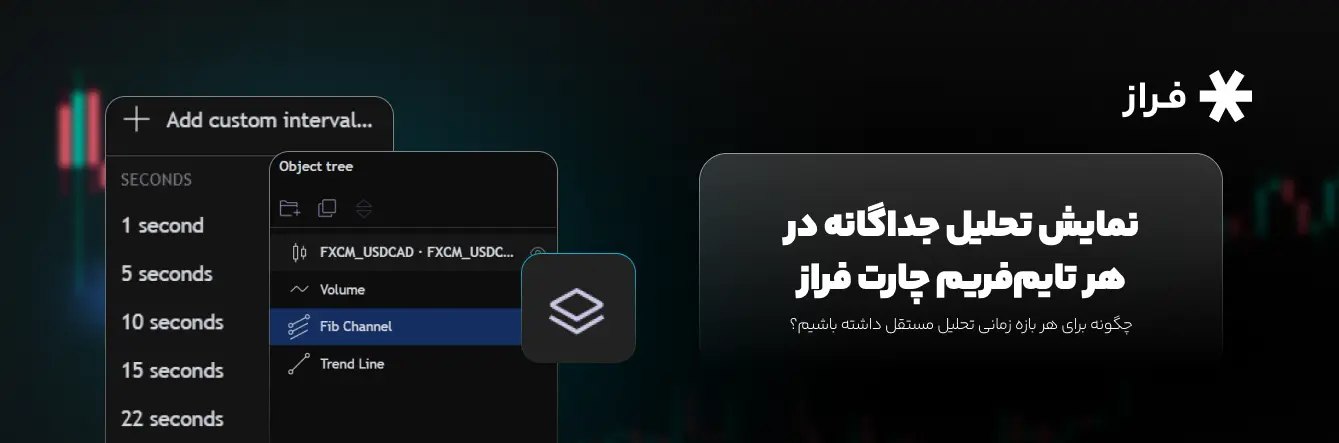
یکی از چالشهای رایج تریدرها این است که وقتی در چندین تایمفریم تحلیل میکنند، تمام خطوط، ابزارها و ترسیمها در همه تایمفریمها نمایش داده میشوند و نمودار را شلوغ میکنند. فراز اما قابلیتی دارد که به شما اجازه میدهد برای هر تایمفریم تحلیل جداگانهای داشته باشید که فقط در همان تایمفریم نمایش داده شود. در این راهنما، نحوه نمایش تحلیل جداگانه در هر تایم فریم را گام به گام آموزش میدهیم.
گام اول: ترسیم در تایمفریم مورد نظر
برای نمایش تحلیل جداگانه در هر تایم فریم چارت فراز، ابتدا نمودار را روی تایمفریم مورد نظر خود تنظیم کنید. برای مثال، اگر میخواهید تحلیل یک ساعته داشته باشید، تایمفریم را روی 1H قرار دهید.
سپس تمام ترسیمها، خطوط روند، سطوح حمایت و مقاومت، فیبوناچی و سایر ابزارهای مورد نیاز خود را روی نمودار رسم کنید. این ترسیمها مختص تحلیل همین تایمفریم هستند.
گام دوم: انتخاب ترسیمها از Object Tree
پس از اتمام ترسیم، پنل آبجکت تری (Object Tree) را باز کنید که لیست تمام ابزارها و ترسیمهای شما را نمایش میدهد.
کلید CTRL (در ویندوز) یا Command (در مک) را نگه دارید و روی هر یک از ترسیمهایی که میخواهید فقط در این تایمفریم نمایش داده شوند کلیک کنید. با این روش میتوانید چندین ترسیم را به صورت همزمان انتخاب کنید.
مطمئن شوید که تمام ترسیمهای مربوط به این تایمفریم را انتخاب کردهاید.
گام سوم: ایجاد گروه
پس از انتخاب تمام ترسیمها، روی یکی از آنها راستکلیک کرده و گزینه «Group» را انتخاب کنید. همچنین میتوانید از کلید میانبر Ctrl+G استفاده کنید.
تمام ترسیمهای انتخاب شده در یک گروه قرار میگیرند و در Object Tree به صورت یک پوشه نمایش داده میشوند.
گام چهارم: نامگذاری گروه
روی نام پیشفرض گروه کلیک کنید و آن را تغییر دهید. بهتر است نامی که نشاندهنده تایمفریم مربوطه باشد انتخاب کنید، مانند «1Hour» برای تایمفریم یک ساعته یا «Daily» برای روزانه.
این نامگذاری به شما کمک میکند گروههای مختلف را به راحتی تشخیص دهید.
گام پنجم: تنظیم Visibility
روی گروه ایجاد شده راستکلیک کرده «Settings» را انتخاب کنید. سپس گزینه «Visibility» یا نمایش را انتخاب کنید.
در منوی باز شده، تایمفریم مورد نظر خود را انتخاب کنید. در ادامه مثال، اگر نام گروه را 1Hour گذاشتهاید، تایمفریم یک ساعته را برای Visibility انتخاب کنید.
از این پس، تمام ترسیمهای داخل این گروه فقط زمانی نمایش داده میشوند که نمودار روی تایمفریم یک ساعته باشد. در سایر تایمفریمها، این ترسیمها مخفی خواهند بود.
گام ششم: اضافه کردن ترسیمهای جدید
اگر بعداً ترسیم جدیدی در همان تایمفریم انجام دادید و میخواهید آن هم فقط در آن تایمفریم نمایش داده شود، نیازی به تکرار تمام مراحل نیست.
کافی است ترسیم جدید را از Object Tree انتخاب کنید، کلیک کرده و آن را داخل پوشه گروه (مثلاً 1Hour) بکشید و رها کنید. ترسیم جدید به صورت خودکار تنظیمات Visibility گروه را به ارث میبرد.