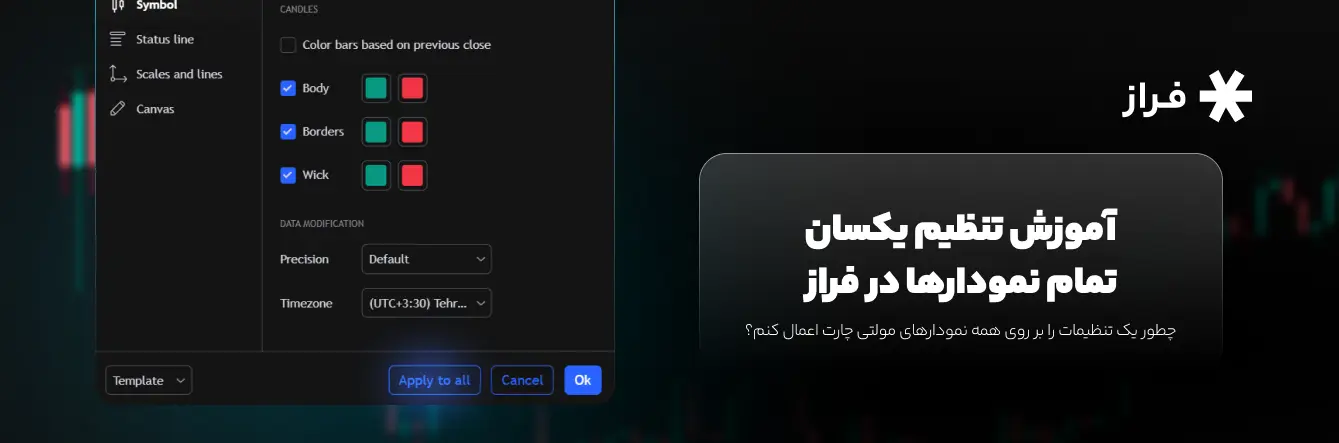
یکی از چالشهای رایج هنگام کار با مولتی چارت فراز، تنظیم یکسان تمام نمودارها است. به طور پیشفرض، هر نمودار تنظیمات مستقل خود را دارد و تغییرات اعمال شده روی یک نمودار به سایر نمودارهای مولتی چارت منتقل نمیشود. خوشبختانه فراز قابلیت ساده دارد که تنها با یک کلیک، تنظیمات ظاهری یک نمودار را بر روی تمام نمودارهای مولتی چارت اعمال کنید. در این راهنما، نحوه استفاده از قابلیت تنظیم یکسان تمام نمودارها در چارت فراز را آموزش میدهیم.
استقلال تنظیمات در هر نمودار
تنظیمات در فراز برای هر نمودار به صورت جداگانه اعمال میشود. این یعنی رنگها، نوع نمودار، تنظیمات چارت، نمایش حجم و سایر تنظیمات ظاهری هر نمودار مستقل از دیگری است.
اما زمانی که میخواهید تمام نمودارهای مولتی چارت ظاهر یکسانی داشته باشند، تنظیم دستی هر کدام وقتگیر و خستهکننده است. باید به هر نمودار بروید، تنظیمات را باز کرده و یکی یکی تغییرات را اعمال کنید.
دکمه Apply to All برای تنظیم یکسان تمام نمودارها
فراز یک دکمه ساده در منوی تنظیمات نمودار قرار داده که تمام این مشکل را حل میکند. دکمه «Apply to All» به شما اجازه میدهد تنظیمات یک نمودار را با یک کلیک بر روی تمام نمودارهای مولتی چارت اعمال کنید.
مراحل استفاده از Apply to All
ابتدا یکی از نمودارهای مولتی چارت خود را با تنظیمات دلخواه کامل کنید. رنگها، نوع نمودار، تنظیمات چارت، نمایش حجم و هر تنظیم دیگری که میخواهید را اعمال نمایید.
سپس روی نمودار راستکلیک کرده یا از منوی تنظیمات، گزینه «Settings» یا تنظیمات را انتخاب کنید.
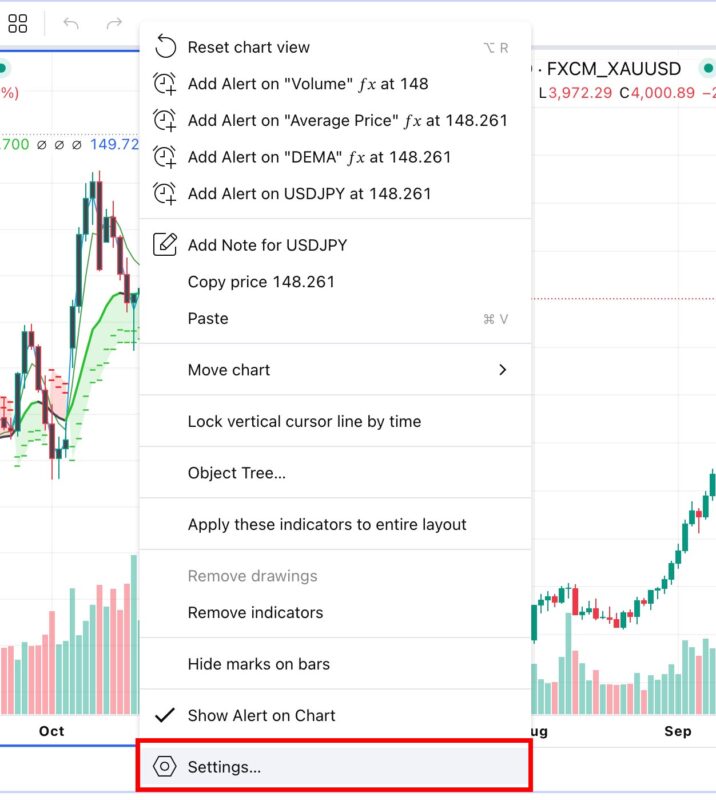
در پنجره تنظیمات، دکمه «Apply to All» را پیدا کرده و روی آن کلیک نمایید.
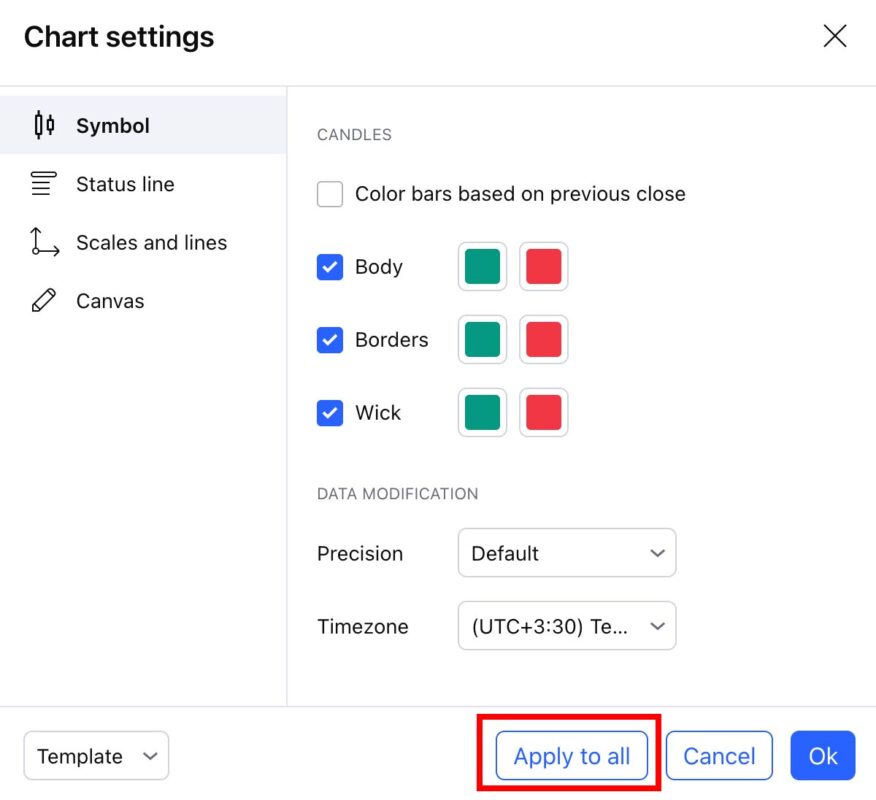
بلافاصله پس از کلیک، تمام تنظیمات ظاهری این نمودار به سایر نمودارهای موجود در مولتی چارت فعلی اعمال خواهد شد.
تنظیماتی که با Apply to All اعمال میشوند
دکمه Apply to All تنظیمات ظاهری را اعمال میکند که شامل رنگ پسزمینه، رنگ کندلهای صعودی و نزولی، رنگ و نوع خطوط چارت، نمایش یا عدم نمایش حجم، نوع نمودار (کندلی، خطی، میلهای و غیره) و سایر تنظیمات بصری است.
تنظیماتی که با Apply to All اعمال نمیشوند
توجه داشته باشید که این دکمه تنظیماتی مانند نماد مالی، تایمفریم یا اندیکاتورها را اعمال نمیکند. هر نمودار همچنان نماد و تایمفریم خاص خود را حفظ میکند.
سوالات متداول