در تحلیل تکنیکال، مشاهده همزمان چند نمودار به بررسی بهتر روند قیمت، مقایسه داراییها و تحلیل یک نماد در تایم فریمهای مختلف کمک میکند. قابلیت مولتی چارت در فراز این امکان را فراهم میکند تا چند نمودار را در یک صفحه قرار دهید و متناسب با نیاز خود تنظیم کنید. در این راهنما، نحوه تنظیم و ذخیره چیدمان مولتی چارت را بررسی میکنیم.
آموزش ذخیره چیدمان مولتی چارت در فراز
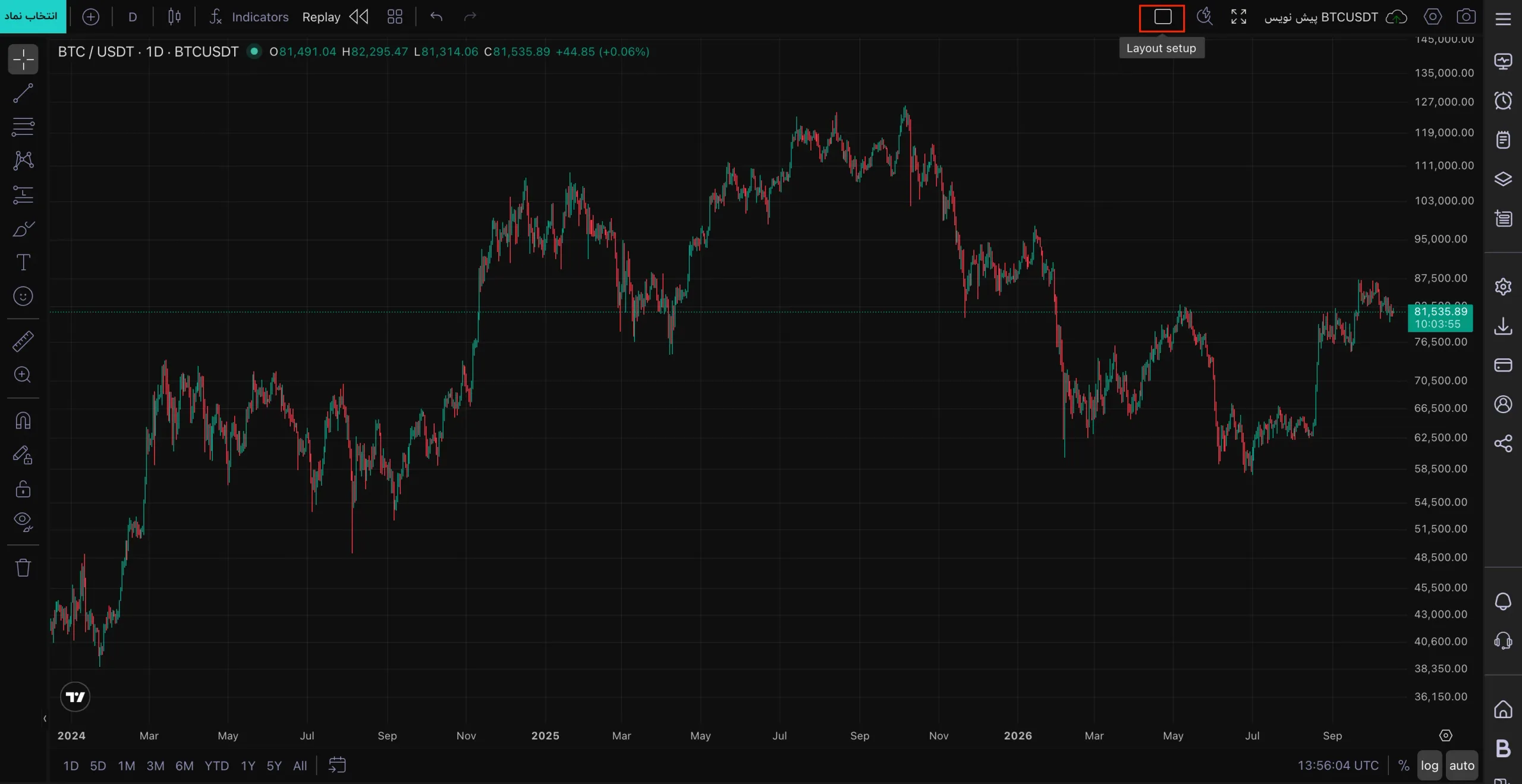
۱. انتخاب چیدمان مولتی چارت
ابتدا از طریق آیکون چیدمان نمودارها (آیکون پنجره) در نوار ابزار بالای صفحه، سمت راست، چیدمان موردنظر خود را انتخاب کنید. با استفاده از این گزینه میتوانید تعداد نمودارها و نحوه قرارگیری آنها را متناسب با نیاز تحلیلی خود تنظیم کنید.
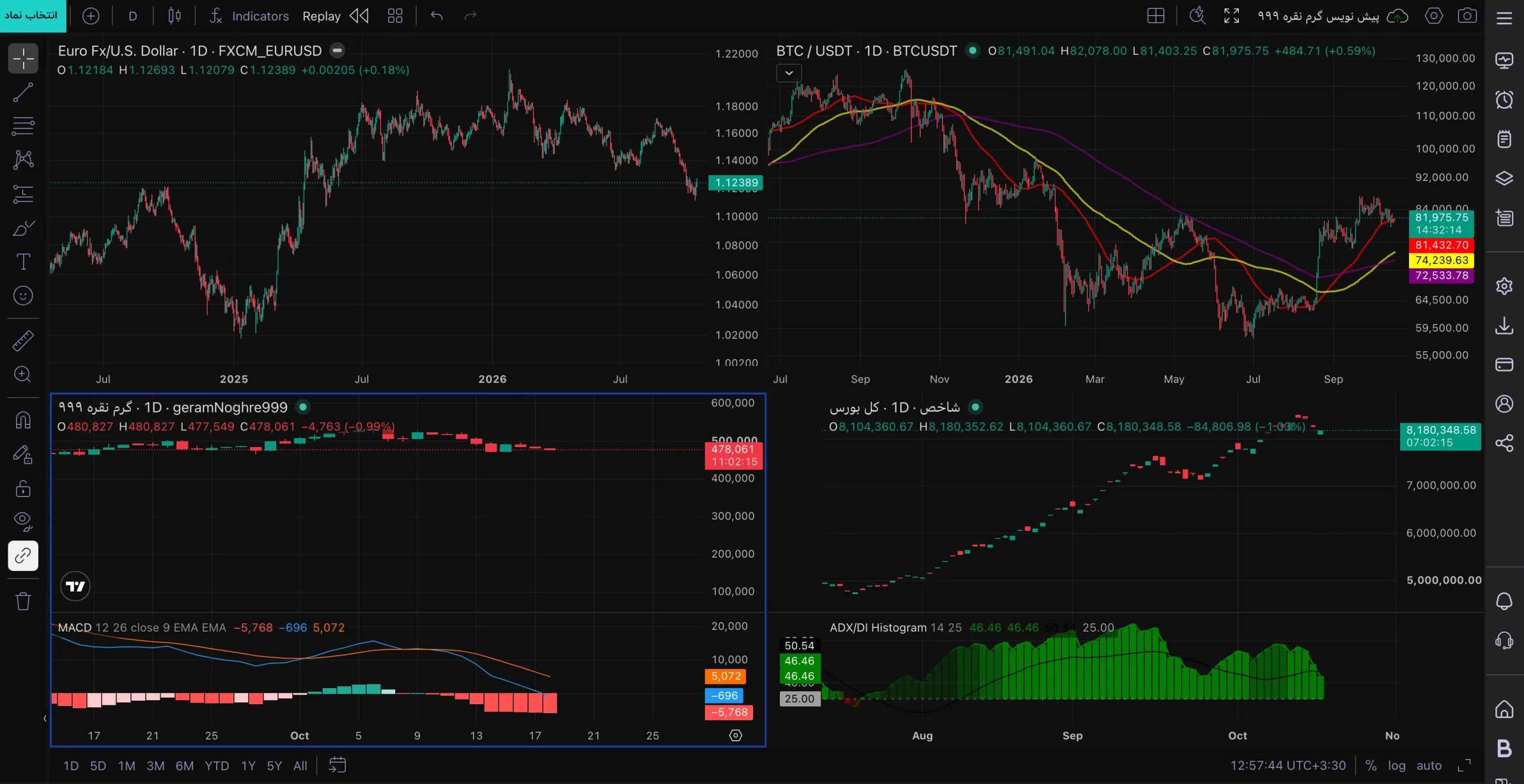
۲. تنظیم نمودارها
پس از انتخاب چیدمان، هر نمودار را بر اساس نیاز خود تنظیم کنید. برای مثال، میتوانید نماد معاملاتی، تایم فریم، اندیکاتورها و ابزارهای ترسیمی موردنظر را در نمودارهای مختلف قرار دهید.
۳. ذخیره و دسترسی مجدد به چیدمان
پس از تنظیم نمودارها، برای دسترسی سریعتر به صفحه در مراجعات بعدی، میتوانید از قابلیت بوکمارک مرورگر استفاده کنید. برای این کار، صفحه فراز را در مرورگر خود نشانکگذاری کنید.
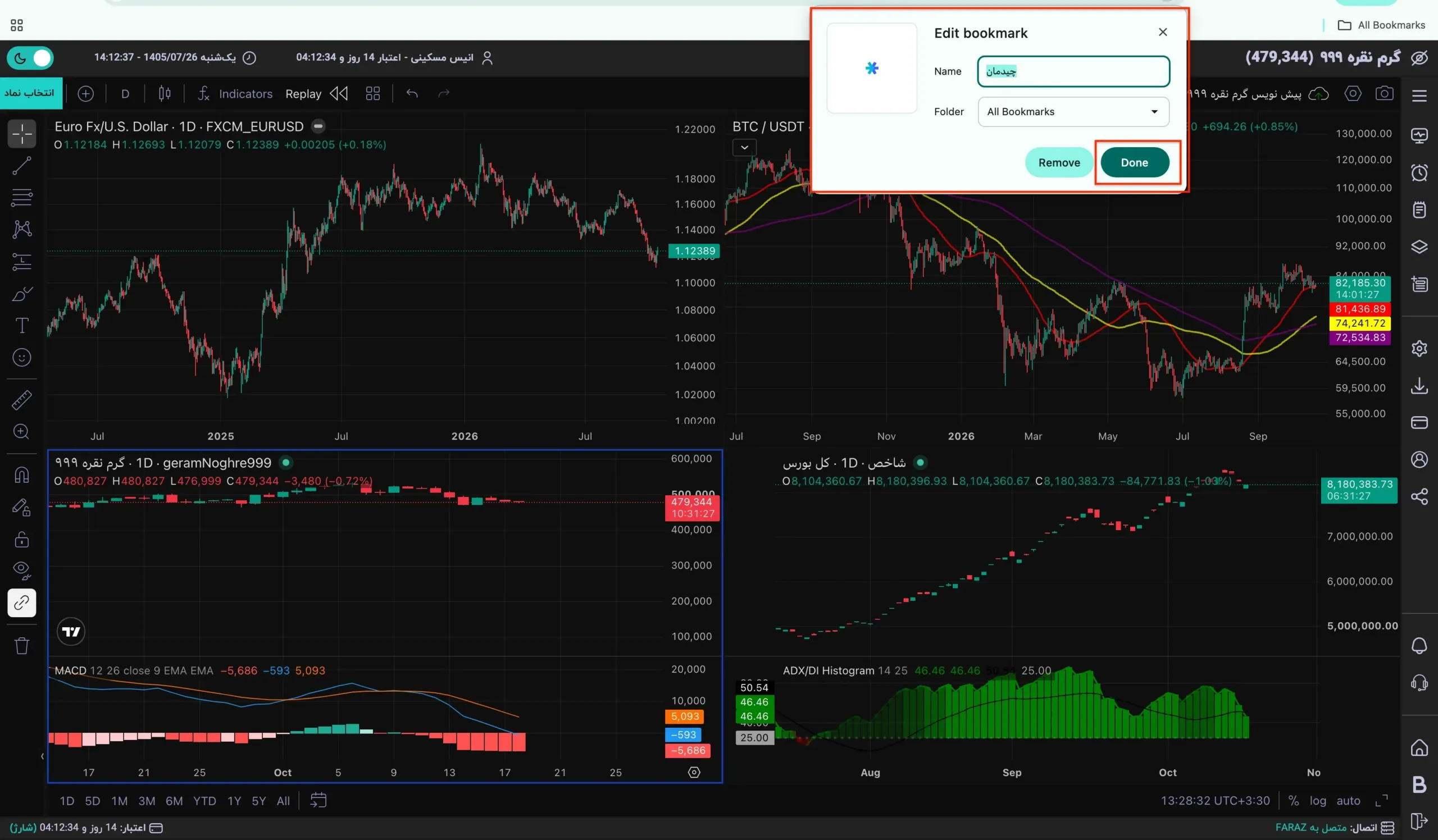
توجه: بوکمارک مرورگر بهتنهایی تضمین نمیکند که تمام تنظیمات و چیدمان نمودارها ذخیره شوند. بازگشت به همان وضعیت قبلی به سازوکار ذخیرهسازی تنظیمات در فراز بستگی دارد؛ بنابراین، پیش از معرفی این روش بهعنوان راهکار ذخیره چیدمان، از حفظ تنظیمات پس از باز کردن مجدد صفحه اطمینان حاصل کنید.