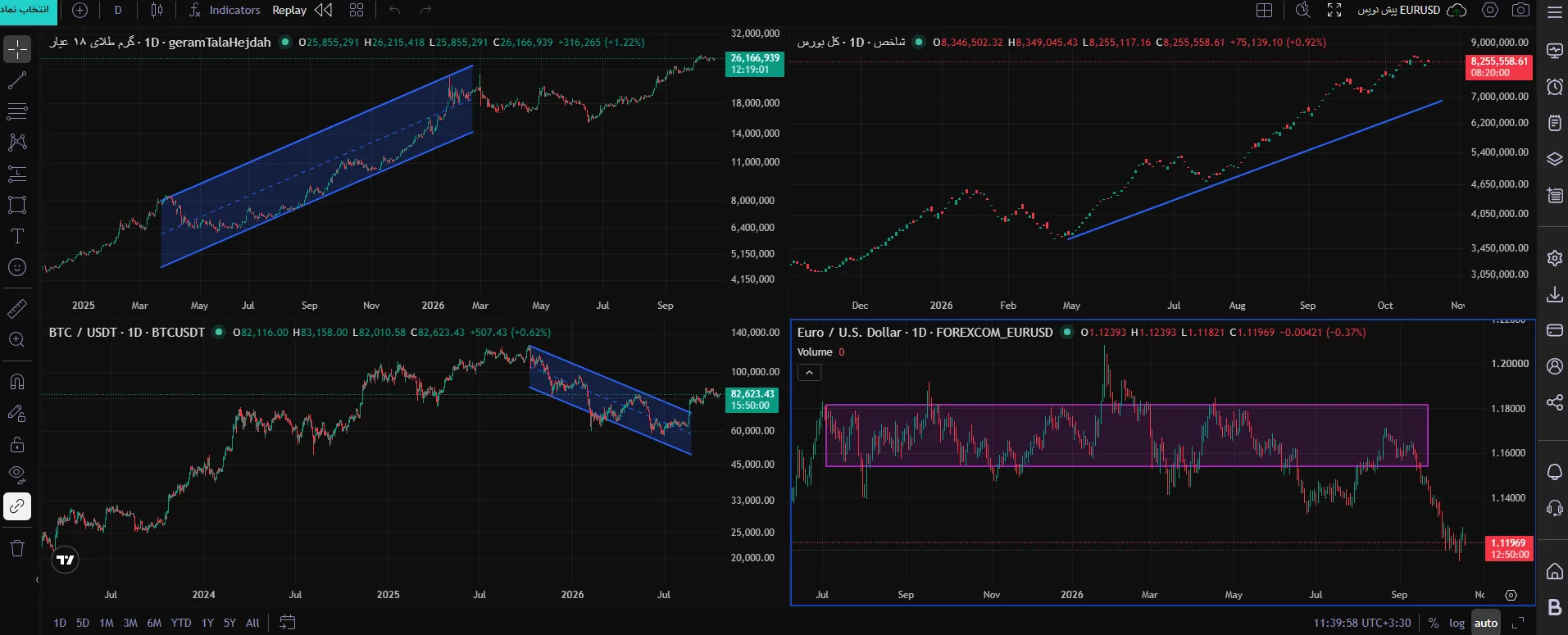
با استفاده از قابلیت مولتی چارت در فراز، میتوانید به راحتی چندین نمودار را در یک صفحه کنار هم قرار داده و تحلیلهای خود را با سرعت و دقت بیشتری انجام دهید. این قابلیت با امکان سفارشیسازی چیدمان و همگامسازی نمودارها، تجربه کاربری شما را بهبود میبخشد.
نحوه ذخیره تحلیل در حالت مولتی چارت در پلتفرم فراز
در حالت مولتیچارت، ممکن است تغییرات نمودارهای مختلف در یک پیشنویس مشترک ذخیره شوند. در این شرایط، با تغییر یا ذخیره تحلیلها، احتمال بازنویسی اطلاعات نمودارهای دیگر وجود دارد. برای جلوگیری از تداخل و از دست رفتن تحلیلها، بهتر است برای هر نمودار یک پیشنویس جداگانه ایجاد کنید تا تحلیل هر نمودار بهصورت مستقل ذخیره شود.
مراحل ذخیره جداگانه تحلیلها در مولتیچارت
برای ذخیره مستقل تحلیل هر نمودار در چارت فراز، مراحل زیر را انجام دهید:
- روی نموداری که میخواهید تحلیل آن را ذخیره کنید، کلیک کنید.
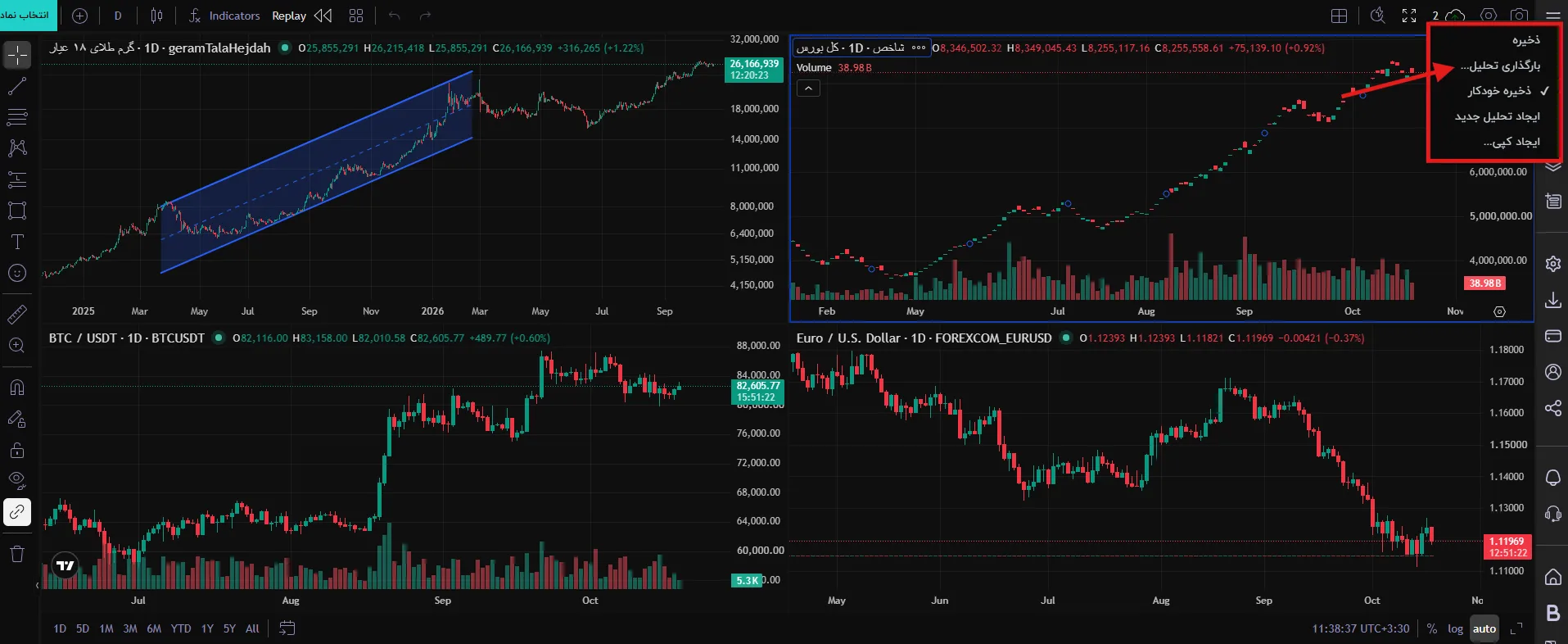
- از قسمت بالای سمت چپ نمودار، منوی «پیشنویس» را باز کنید.
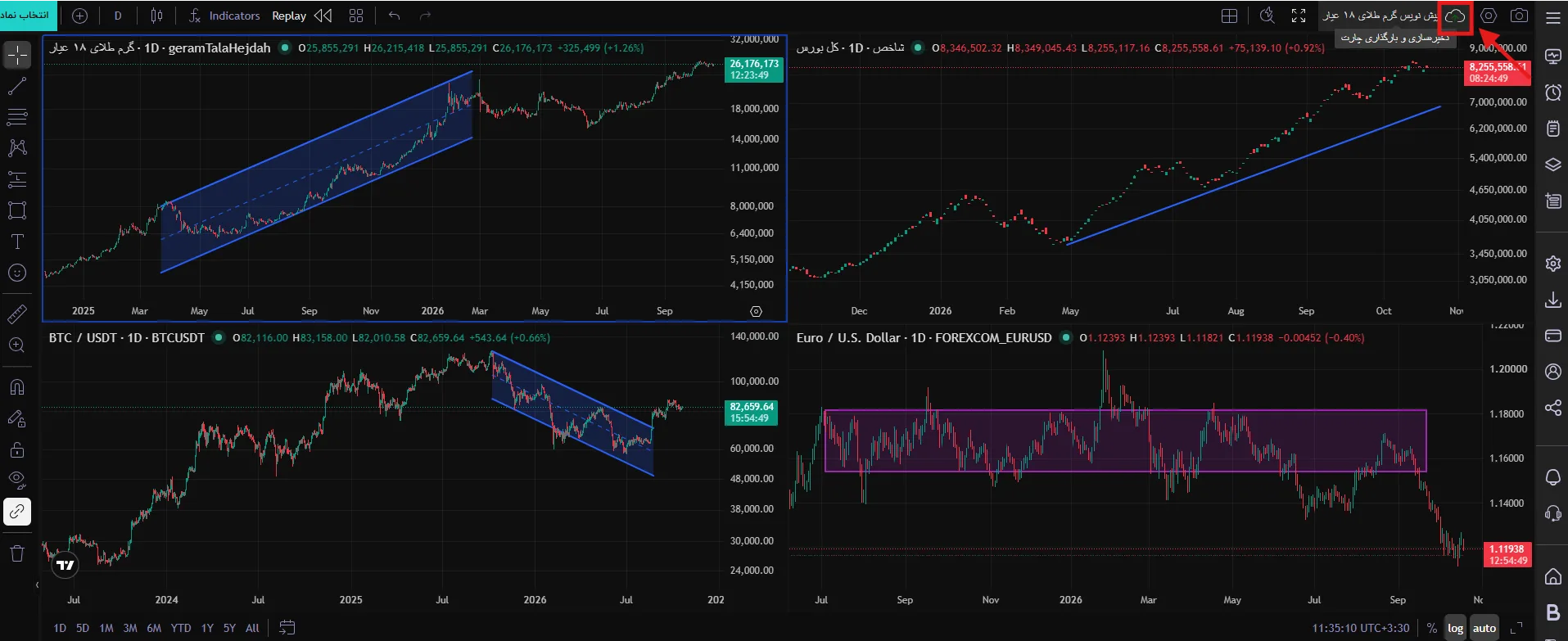
- گزینه «ایجاد تحلیل جدید» را انتخاب کنید.
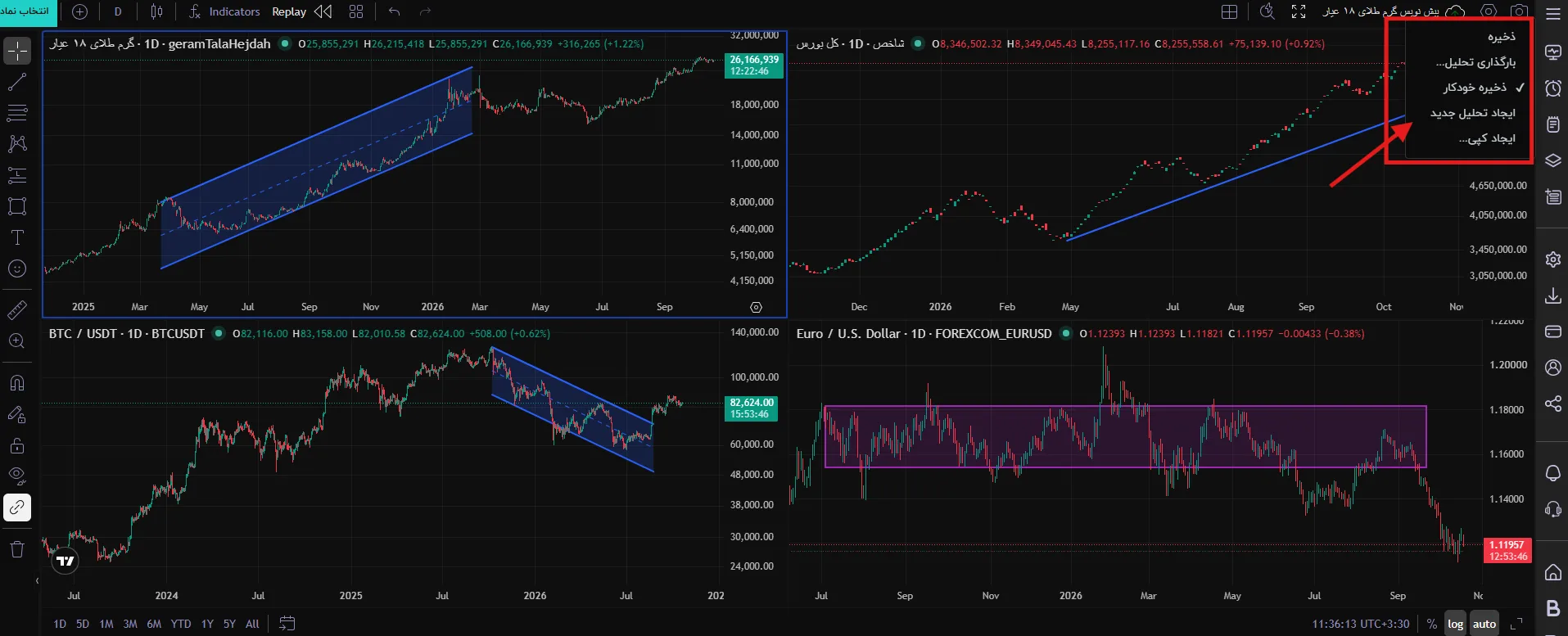
سپس نام تحلیل را وارد کنید و روی گزینه ایجاد کلیک کنید.
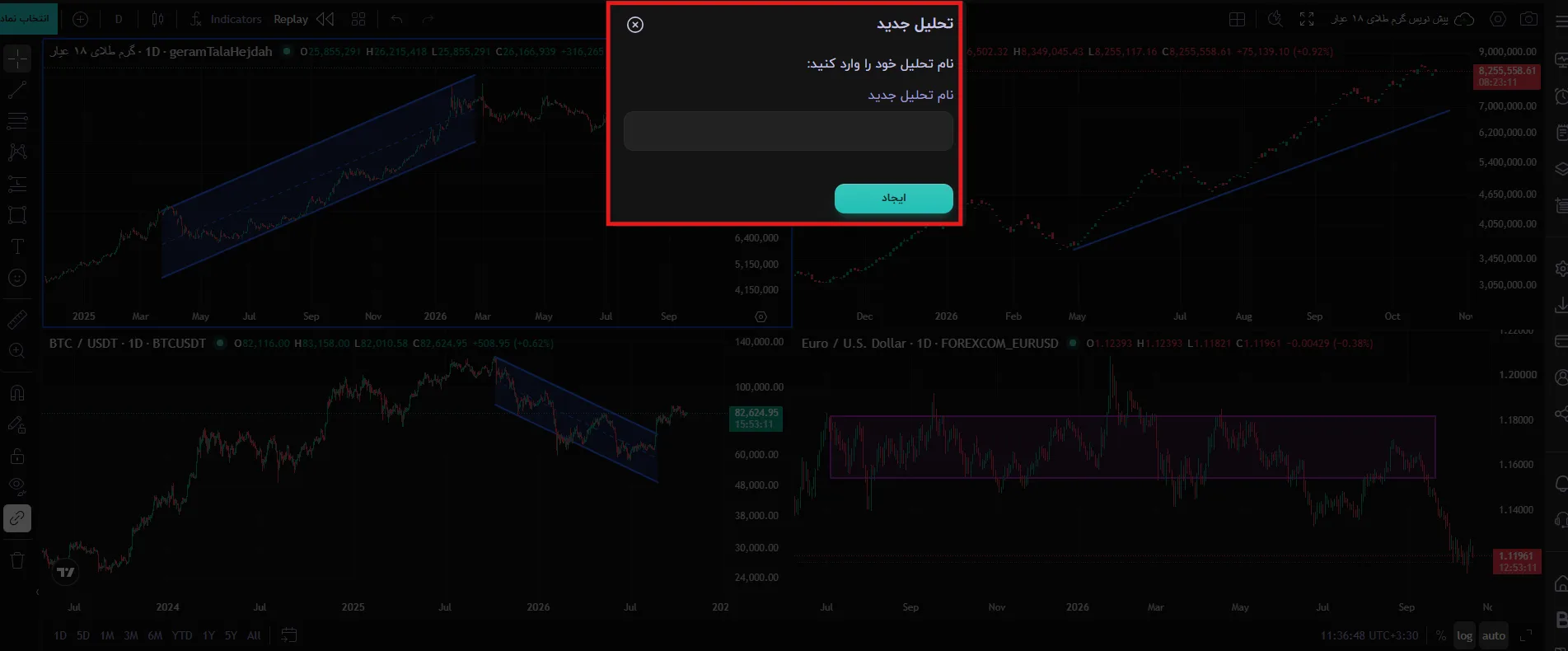
این مراحل را برای هر نمودار تکرار کنید تا هرکدام پیشنویس مستقلی داشته باشند و تحلیلها با یکدیگر تداخل پیدا نکنند. برای مثال، اگر از چیدمان چهار نموداری استفاده میکنید، میتوانید برای هر نمودار یک پیشنویس جداگانه ایجاد کنید تا تغییرات و تحلیلهای هرکدام بهصورت مستقل ذخیره شوند.
پس از انجام این مراحل برای تمام نمودارها، چارتها به تنظیمات پیشفرض بازمیگردند. برای بارگذاری تحلیل هر نمودار، منوی «پیشنویس» را باز کنید، روی گزینه «بارگذاری تحلیل» کلیک کنید.
تحلیل موردنظر را انتخاب و بارگذاری کنید.
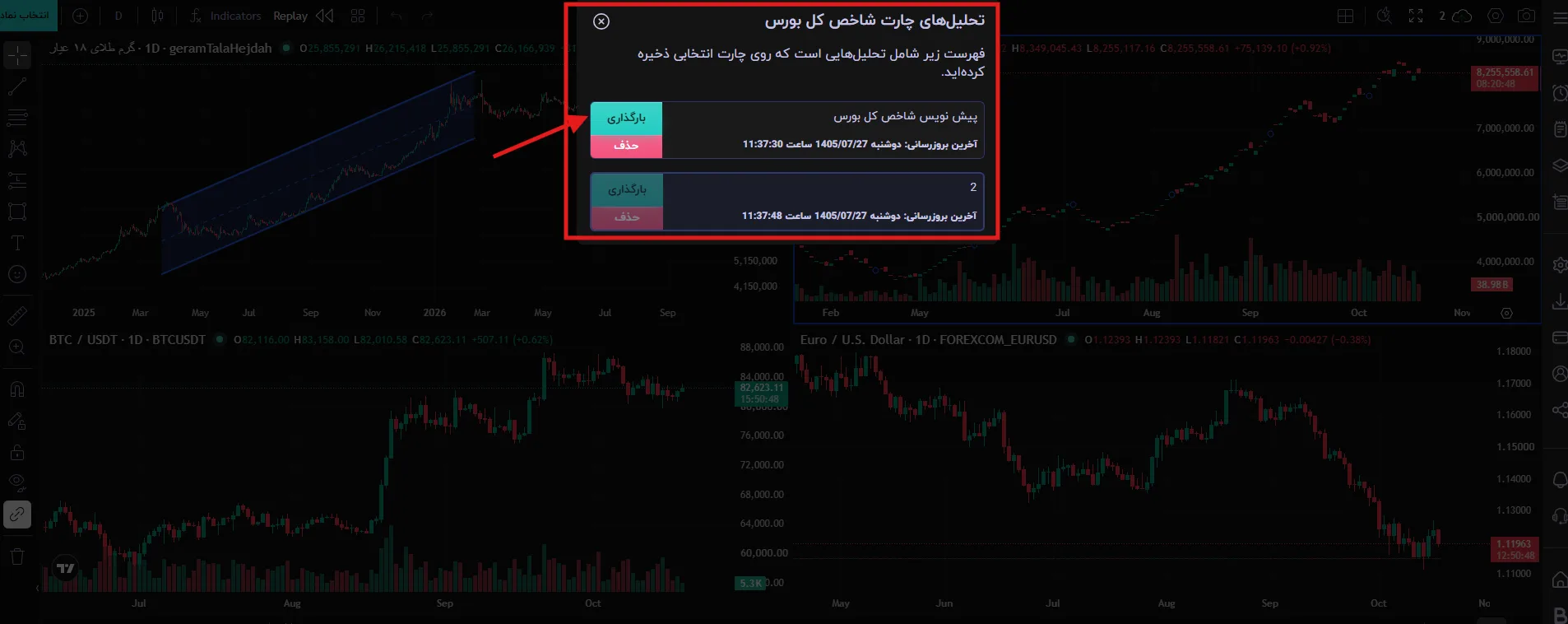
به این ترتیب، تحلیل ذخیرهشده روی نمودار اعمال میشود. این مراحل را برای هر نمودار تکرار کنید تا تحلیل ذخیرهشده مربوط به آن بارگذاری شود.