متاتریدر یکی از پلتفرمهای معاملاتی پرکاربرد برای مشاهده نمودار قیمت، تحلیل بازار و انجام معاملات از طریق بروکر است. این پلتفرم در دو نسخه متاتریدر ۴ و متاتریدر ۵ ارائه شده است. در این آموزش، نحوه انتقال دادههای قیمتی گذشته از فراز به متاتریدر ۴ و ۵ را بررسی میکنیم.
راهنمای انتقال دیتا
برای انتقال دیتا به متاتریدر ۴ و ۵ طبق توضیحات زیر عمل کنید:
متاتریدر ۵
گام اول: نحوه دانلود و نصب
برای راه اندازی متاتریدر ۵ از لینک زیر اقدام کنید.
گام دوم: دانلود دیتای نماد
ابتدا دیتای نماد مورد نظر خود را از سایت فراز دانلود کنید. از قسمت دانلود دیتا می توانید نماد، تایم فریم مورد نیاز خود را انتخاب کنید.
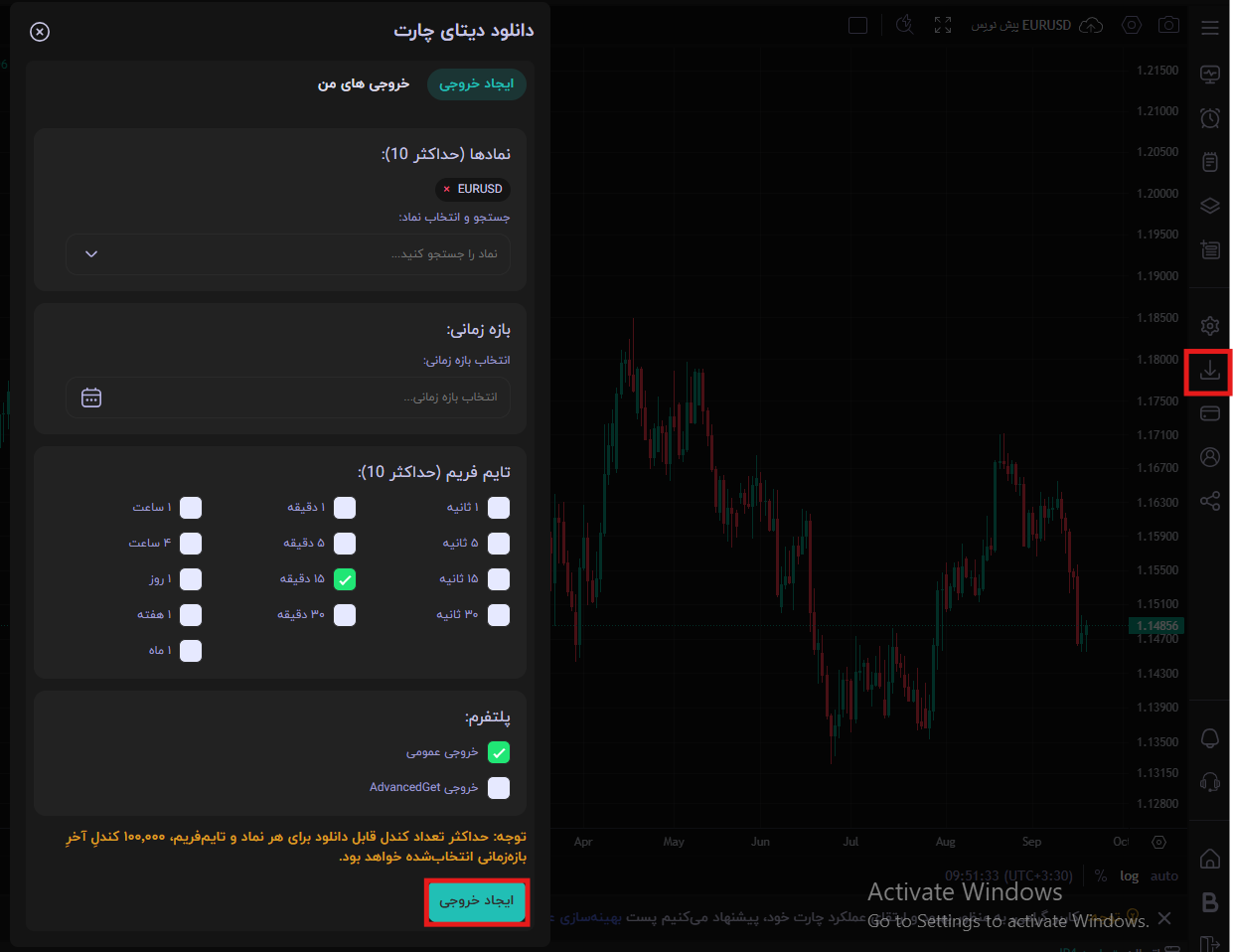
گزینه خروجی عمومی را فعال کنید و سپس روی ایجاد خروجی کلیک کنید تا فایل ZIP دانلود شود. فایل را از حالت فشرده خارج کرده و در مسیر دلخواه ذخیره کنید تا هنگام انتقال داده به آن دسترسی داشته باشید.
گام سوم: تنظیمات
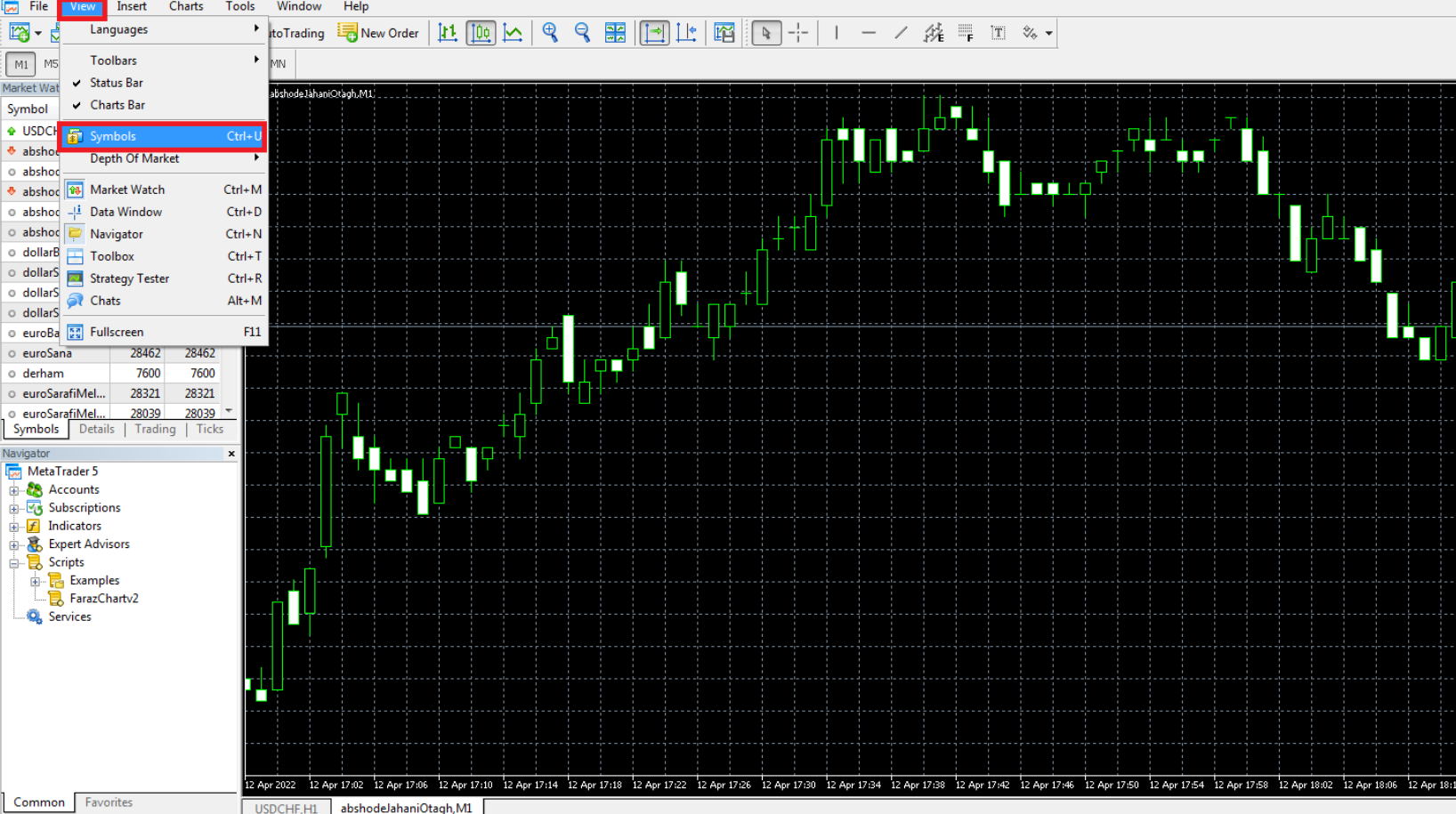
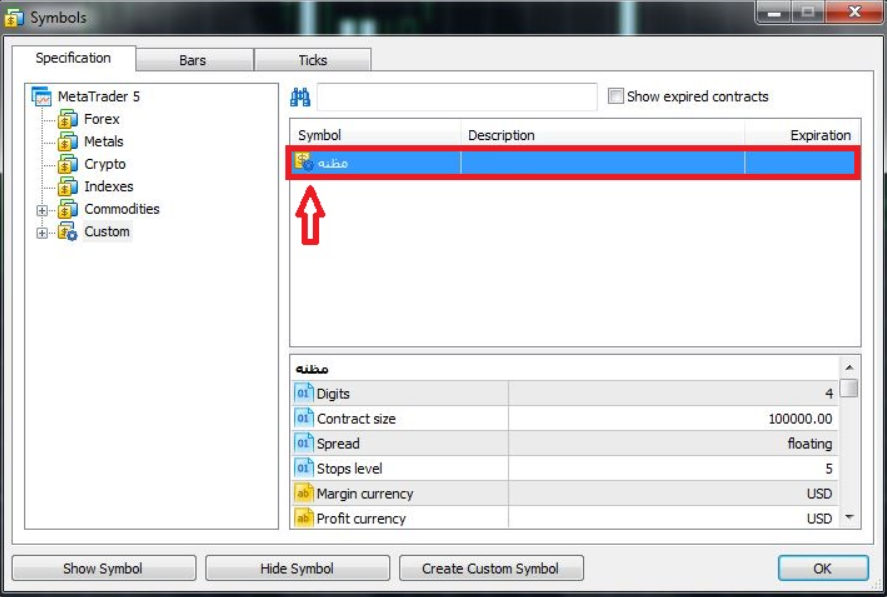
وارد نرم افزار متاتریدر شوید و از سربرگ View گزینه Symbols را انتخاب کنید و یا می توانید از دکمه ترکیبی Ctrl+U استفاده کنید.
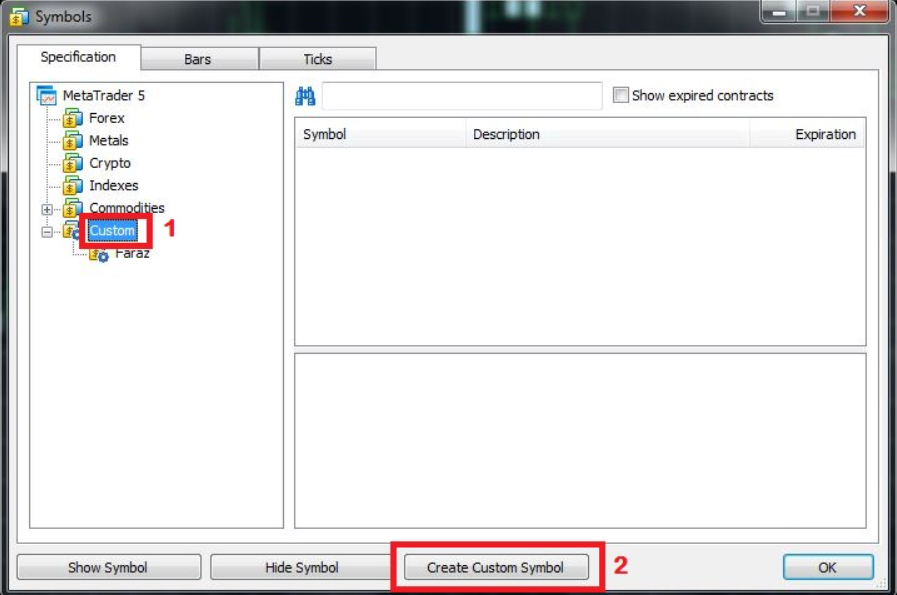
در پنجره باز شده روی گزینه Custom کلیک کنید و سپس گزینه Create Custom Symbol را انتخاب کنید.
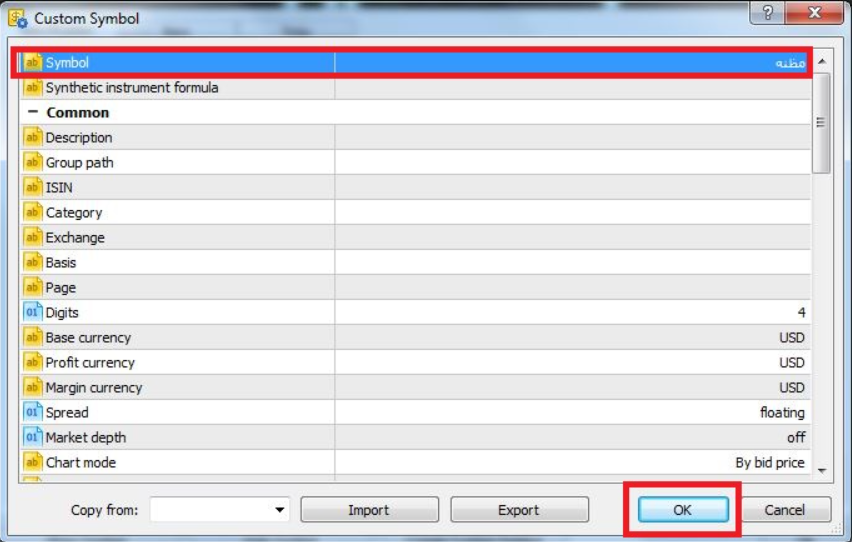
روی گزینه Symbol دوبار کلیک کنید و نامی برای نماد انتخاب کنید که با نمادهای موجود در حساب معاملاتی شما یکسان نباشد و بعد روی OK کلیک کنید.
دوبار روی نماد ایجاد شده کلیک کنید تا آیکون آن به رنگ زرد تغییر کند.
گام چهارم: فراخوانی دیتا
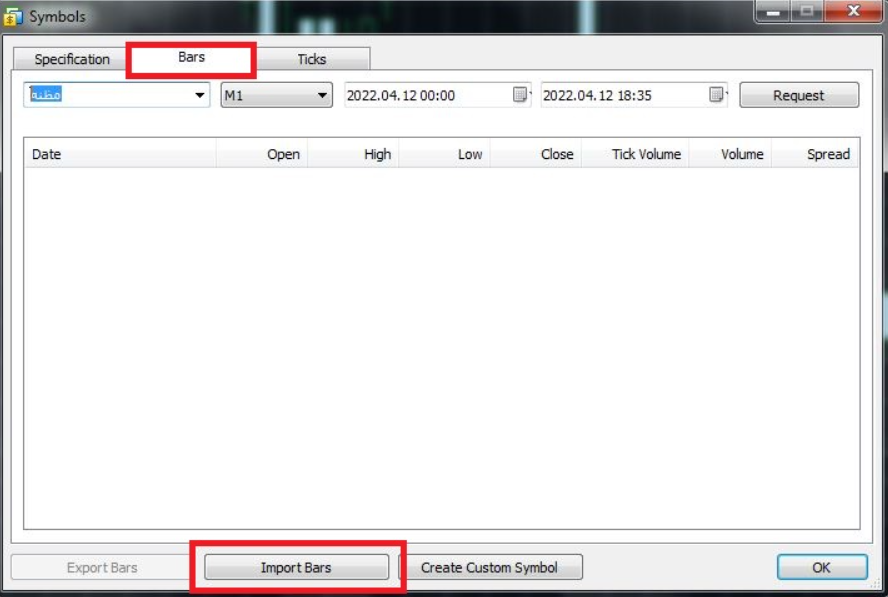
از تبهای بالا وارد تب Bars شوید و گزینه Import Bars را انتخاب کنید.
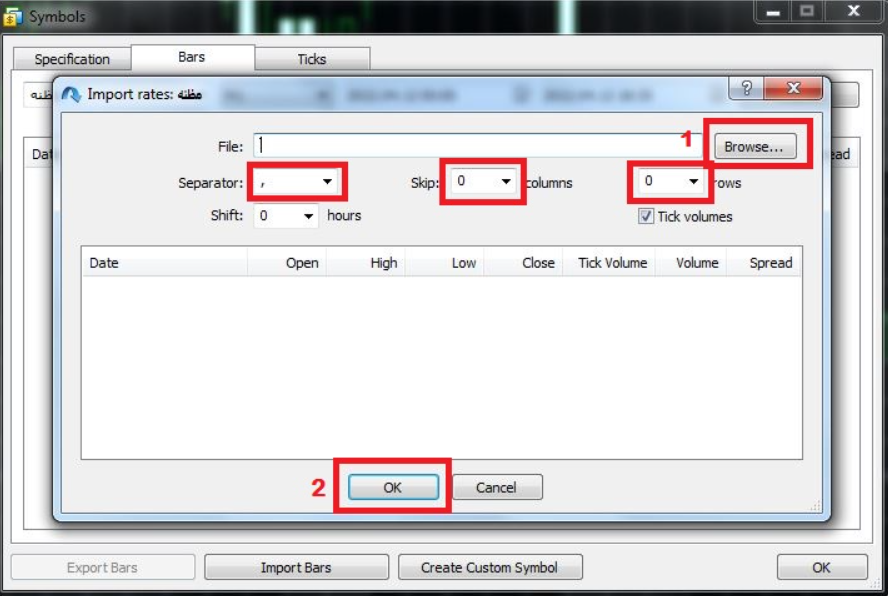
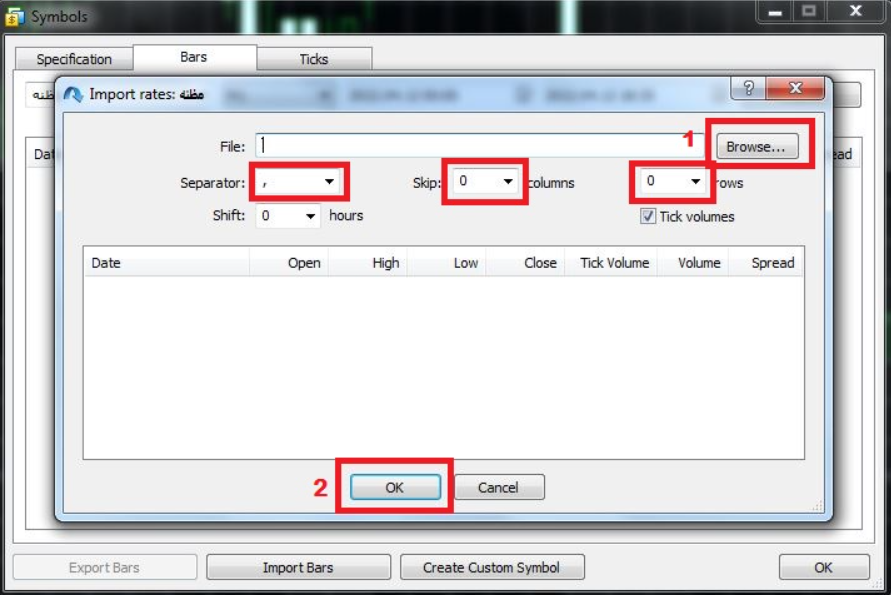
پنجره جدیدی باز میشود. در ردیف اول، روی Browse کلیک کنید و مسیر فایل دیتایی را که قبلا ذخیره کردهاید مشخص کنید. سپس فایل موردنظر را انتخاب کنید. پس از بارگذاری دادهها، روی OK کلیک کنید. سایر تنظیمات را مطابق تصویر انجام دهید.
گام پنجم: بارگذاری نمودار
برای بارگذاری نمودار، از منوی File گزینه New Chart را انتخاب کنید. سپس از بخش Custom، نمادی را که ایجاد کردهاید، انتخاب کنید.
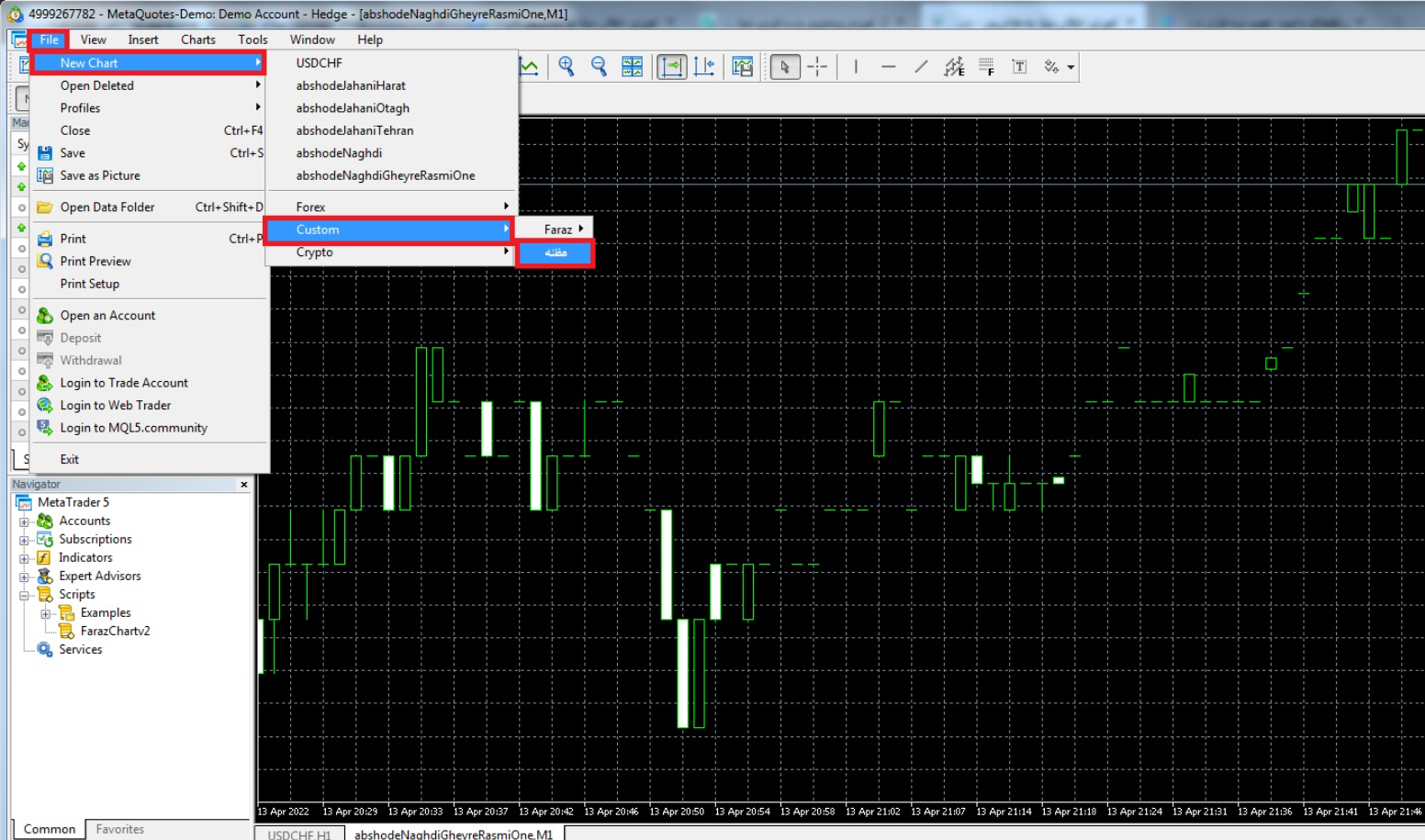
در متاتریدر ۵، در صورتی که دادههای M1 را وارد کنید، امکان مشاهده تایمفریمهای بالاتر بر اساس همین دادهها وجود دارد و نیازی به وارد کردن جداگانه فایل هر تایمفریم نیست.
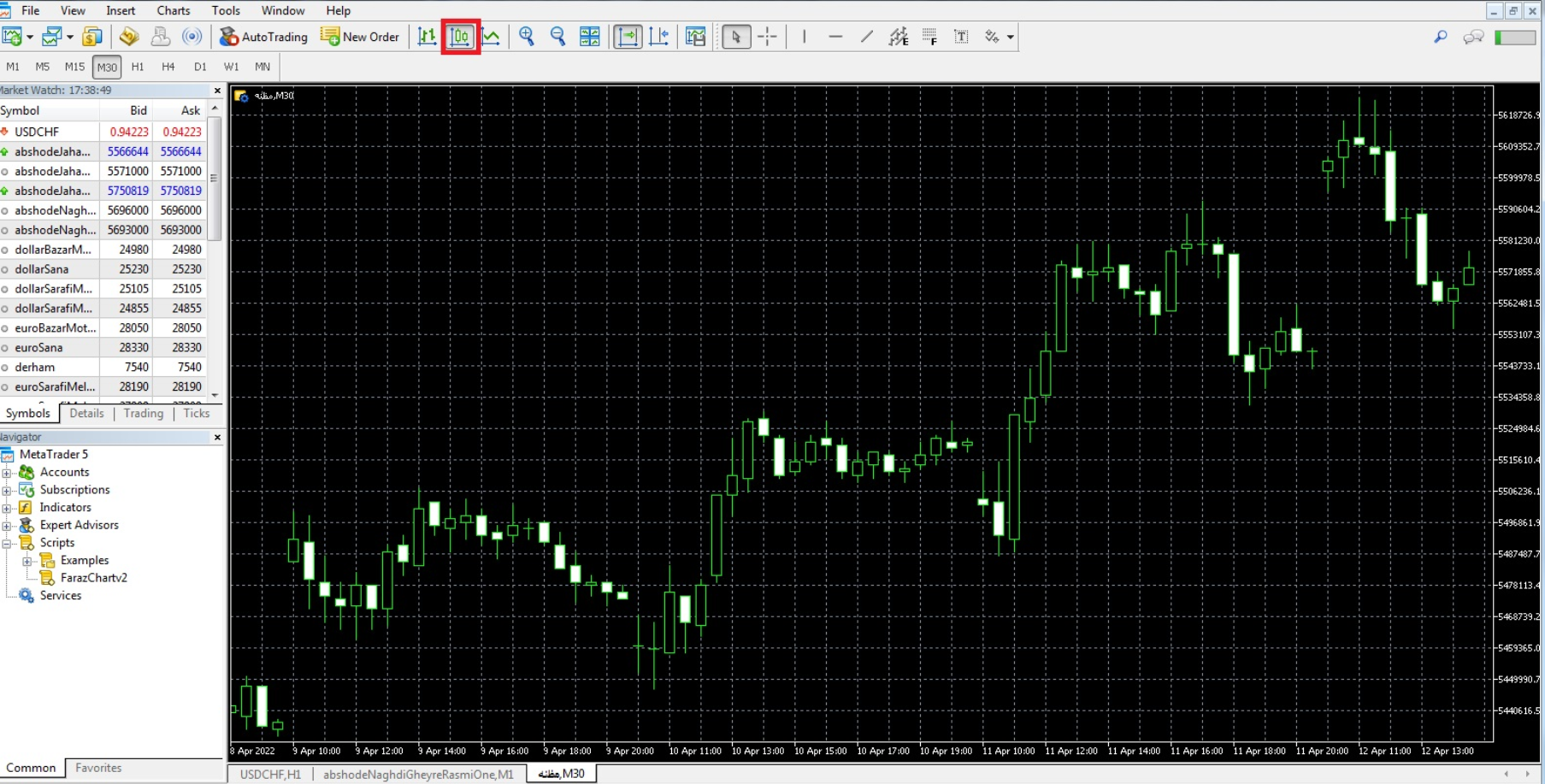
برای نمایش معمول دادههای قیمتی، حالت Candlestick را انتخاب کنید.
متاتریدر ۴
در متاتریدر ۴ برخلاف متاتریدر ۵، امکان ایجاد نماد سفارشی از طریق رابط کاربری وجود ندارد؛ بنابراین برای وارد کردن داده، از History Center و یکی از نمادهای موجود استفاده میکنیم.
گام اول: دانلود دیتای نماد
مانند مراحل بیان شده در متاتریدر ۵ فایل دیتا را دانلود و اکسترکت کنید.
گام دوم: تنظیمات
برای جلوگیری از دریافت یا بهروزرسانی خودکار دادهها از سرور بروکر هنگام انتقال تاریخچه، در این آموزش ابتدا اتصال متاتریدر ۴ را قطع میکنیم. سپس دادهها را از طریق History Center وارد میکنیم.
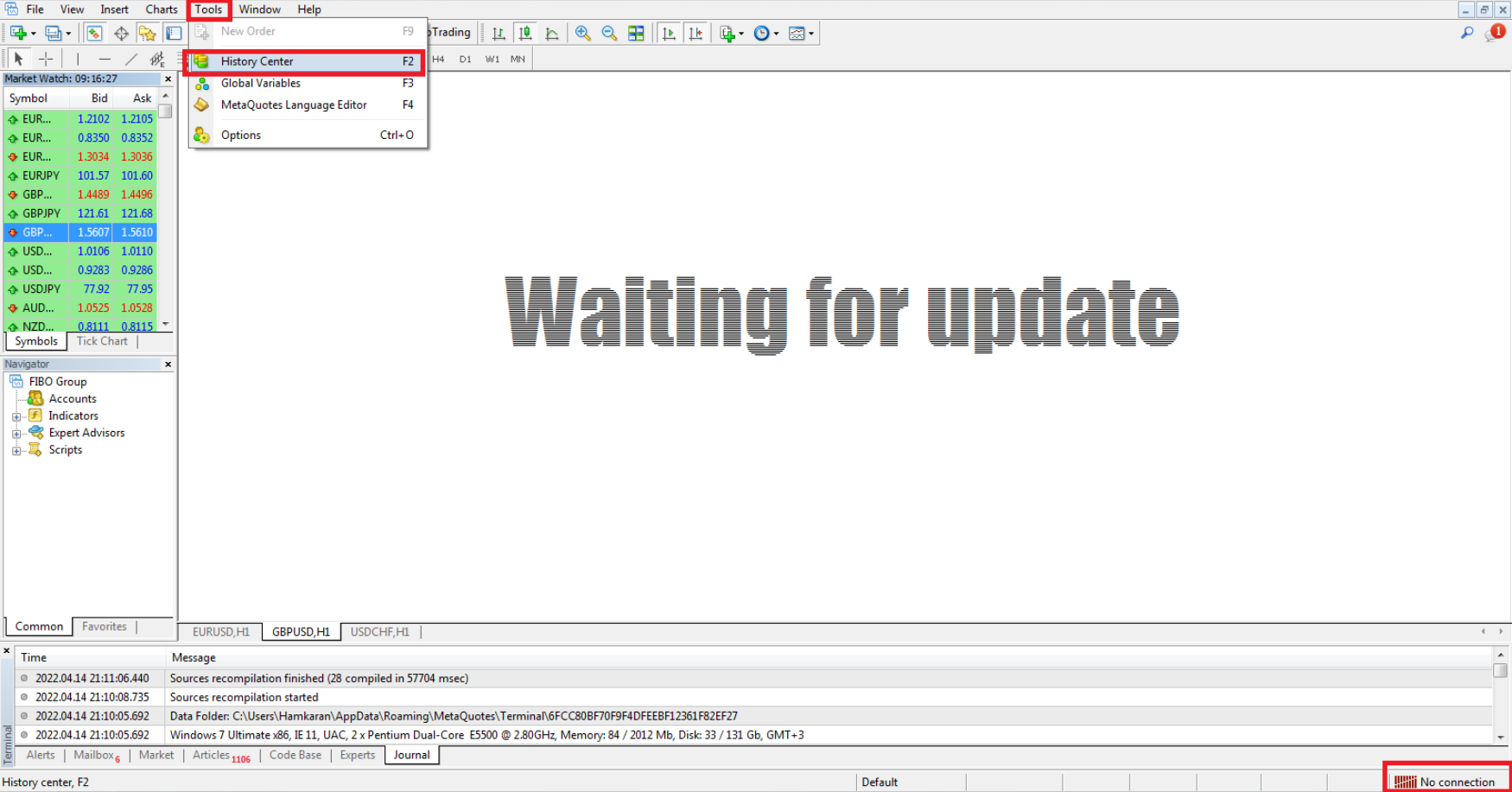
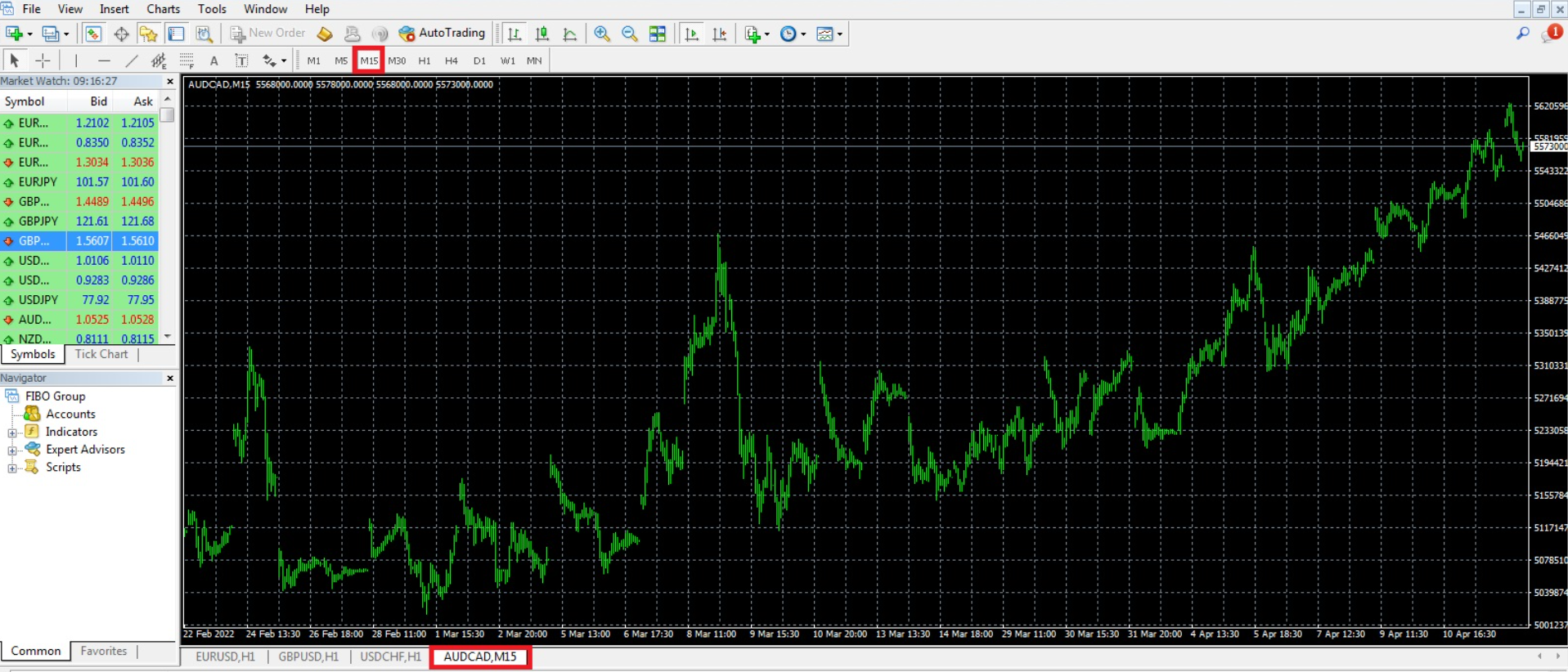
نمادی را که میخواهید دادههای فراز روی آن وارد شود انتخاب کنید و سپس تایمفریم موردنظر را باز کنید. در این آموزش، برای نمونه نماد AUDCAD و تایمفریم ۱۵ دقیقه را انتخاب کردهایم.
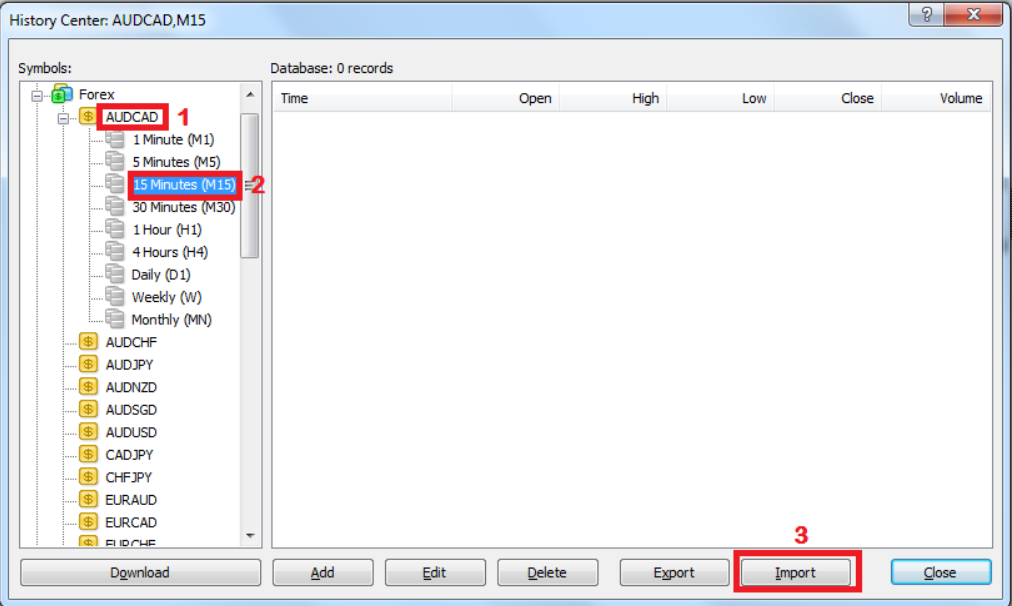
در پنجره Import، فایل دیتای مربوط به نماد و تایمفریم انتخابشده را انتخاب و وارد کنید. سپس با بستن پنجره History Center، نمودار نماد را باز کنید تا دادههای واردشده نمایش داده شوند.
- در متاتریدر ۴، دادهای که از طریق History Center وارد میکنید مربوط به همان تایمفریم است؛ بنابراین برای نمایش دادههای تایمفریمهای دیگر، باید فایل مربوط به هر تایمفریم را جداگانه وارد کنید.
- برای بهروزرسانی دادههای منتقلشده، در صورت انتشار داده جدید در فایل خروجی فراز، فایل بهروزشده را مجددا دریافت و در متاتریدر وارد کنید.
اگر در هر یک از مراحل نصب، فعالسازی یا انتقال داده به متاتریدر با مشکلی مواجه شدید، کارشناسان پشتیبانی فراز آماده پاسخگویی و راهنمایی شما هستند.