تا به حال شده ناخواسته خطوط یا ترسیمهای خود را روی چارت فراز جابهجا کنید؟ این موضوع میتواند باعث بههمریختگی تحلیل شما شود. در فراز برای جلوگیری از این اتفاق، قابلیت «Lock all drawings» در دسترس است. در ادامه نحوه استفاده از آن را آموزش میدهیم.
روشهای قفل کردن ترسیمها و تحلیلها
در چارت فراز، ترسیمها را میتوانید به سه روش مختلف قفل کنید. بسته به نیاز خود، امکان قفل کردن تمامی ترسیمها، قفل کردن یک ترسیم بهصورت جداگانه یا قفل کردن گروهی ترسیمها از طریق آبجکتتری (Object Tree) وجود دارد.
قفل کردن تمامی ترسیمها
برای جلوگیری از جابهجایی یا ویرایش ناخواسته ترسیمات، میتوانید تمام ترسیمها و تحلیلهای خود را بهصورت همزمان قفل کنید.
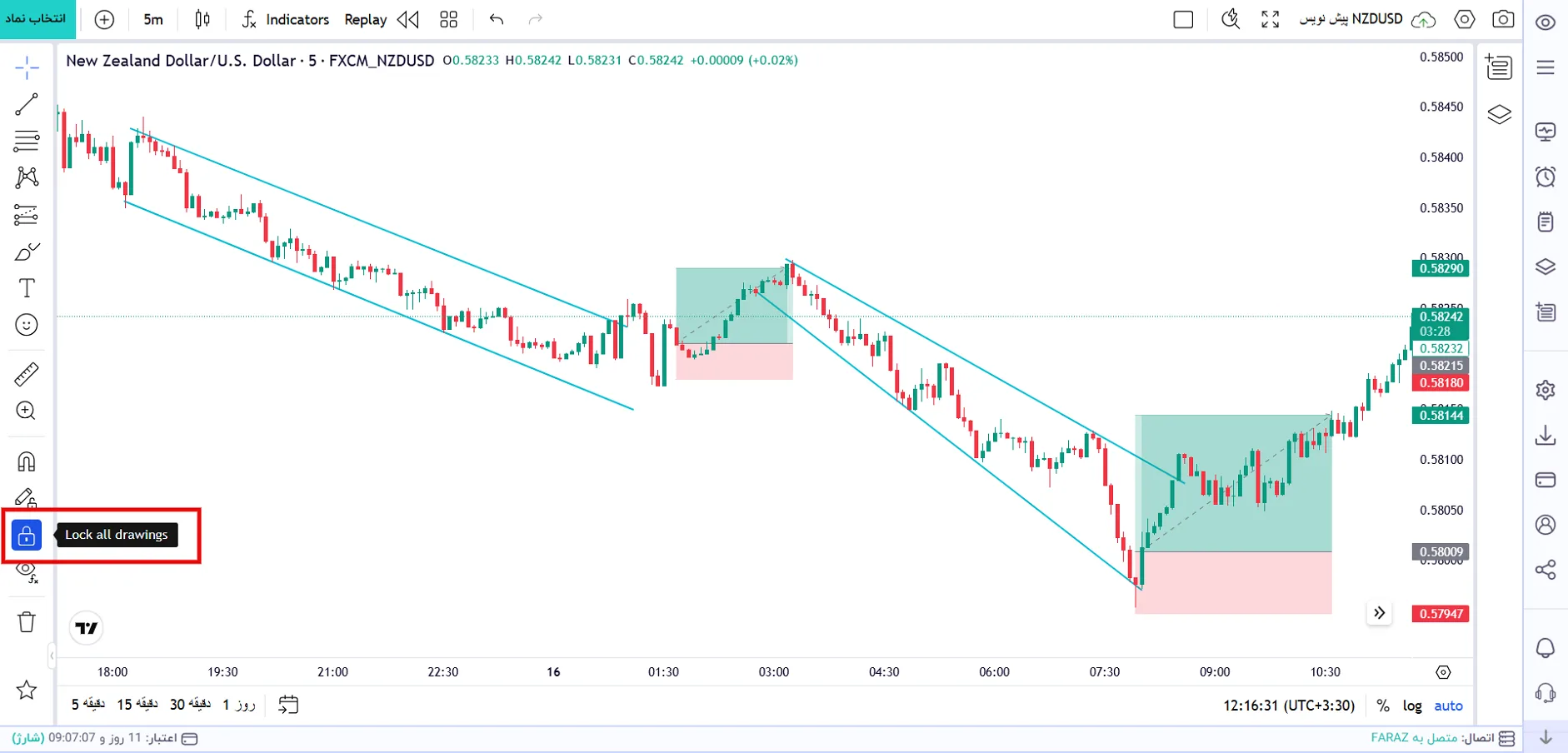
برای این کار، پس از ایجاد ترسیمات، از نوار ابزار سمت چپ، آیکون «Lock all drawings» را انتخاب کنید تا فعال شود. اگر در نسخه موبایل این گزینه را مشاهده نمیکنید، کافی است نوار ابزار را کمی به پایین اسکرول کنید.
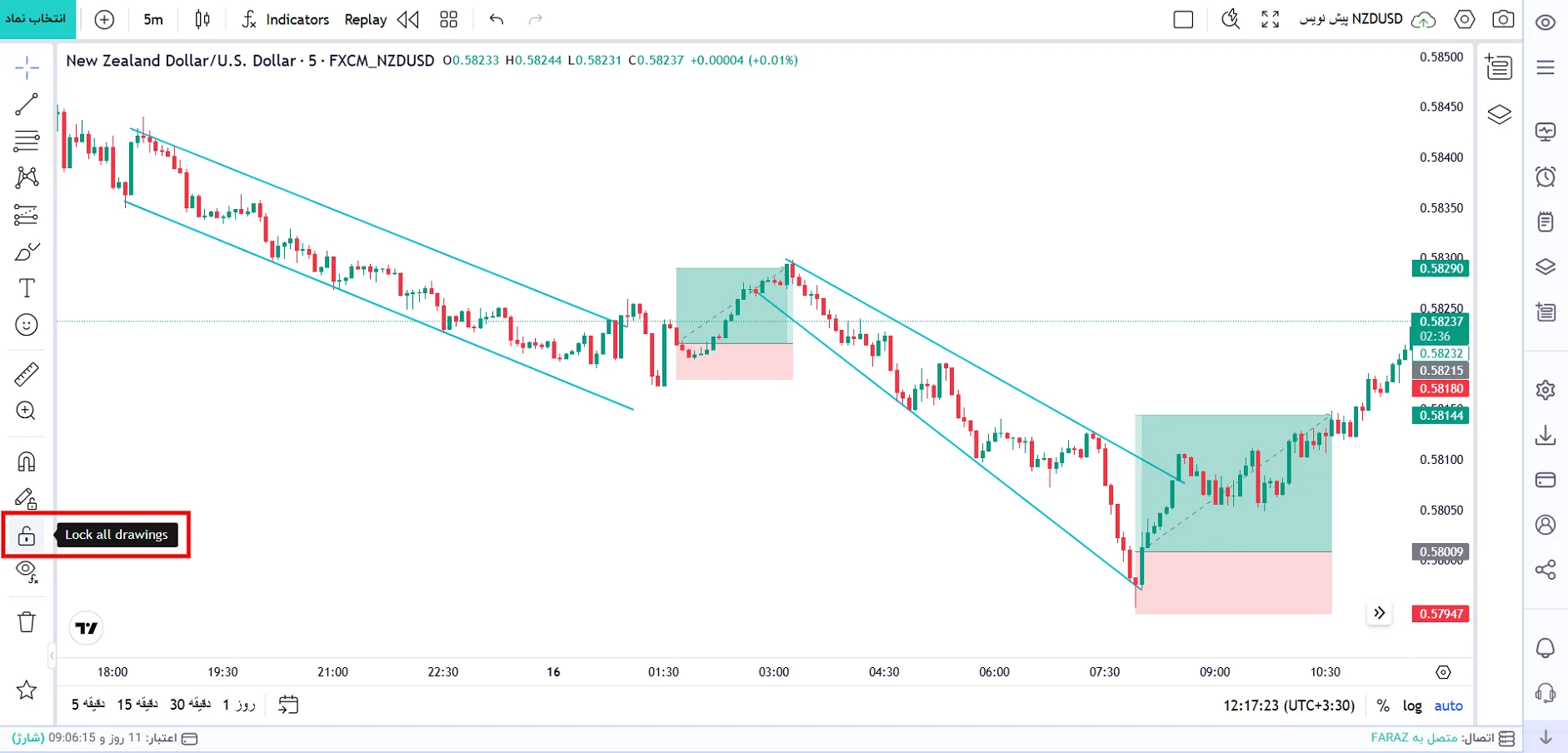
برای خارج کردن تمامی ترسیمها از حالت قفل نیز کافی است یکبار دیگر روی همان آیکون قفل بزنید.
قفل کردن ترسیمها بهصورت جداگانه
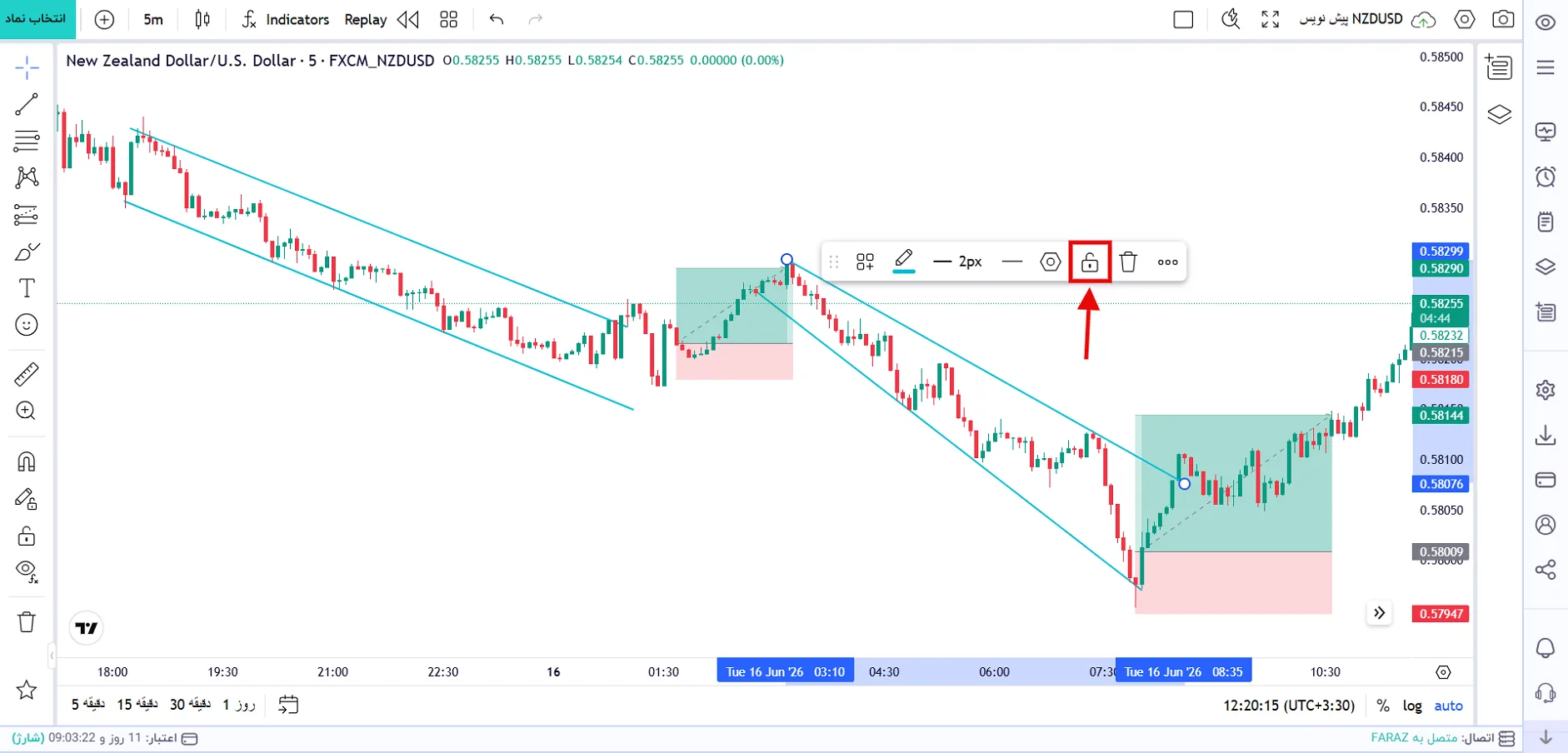
اگر میخواهید تنها یک یا چند ترسیم مشخص را قفل کنید، روی ترسیم موردنظر کلیک یا لمس کنید تا پنجره تنظیمات آن نمایش داده شود. سپس آیکون قفل را انتخاب کنید تا به رنگ آبی درآید و ترسیم در حالت قفل قرار گیرد.
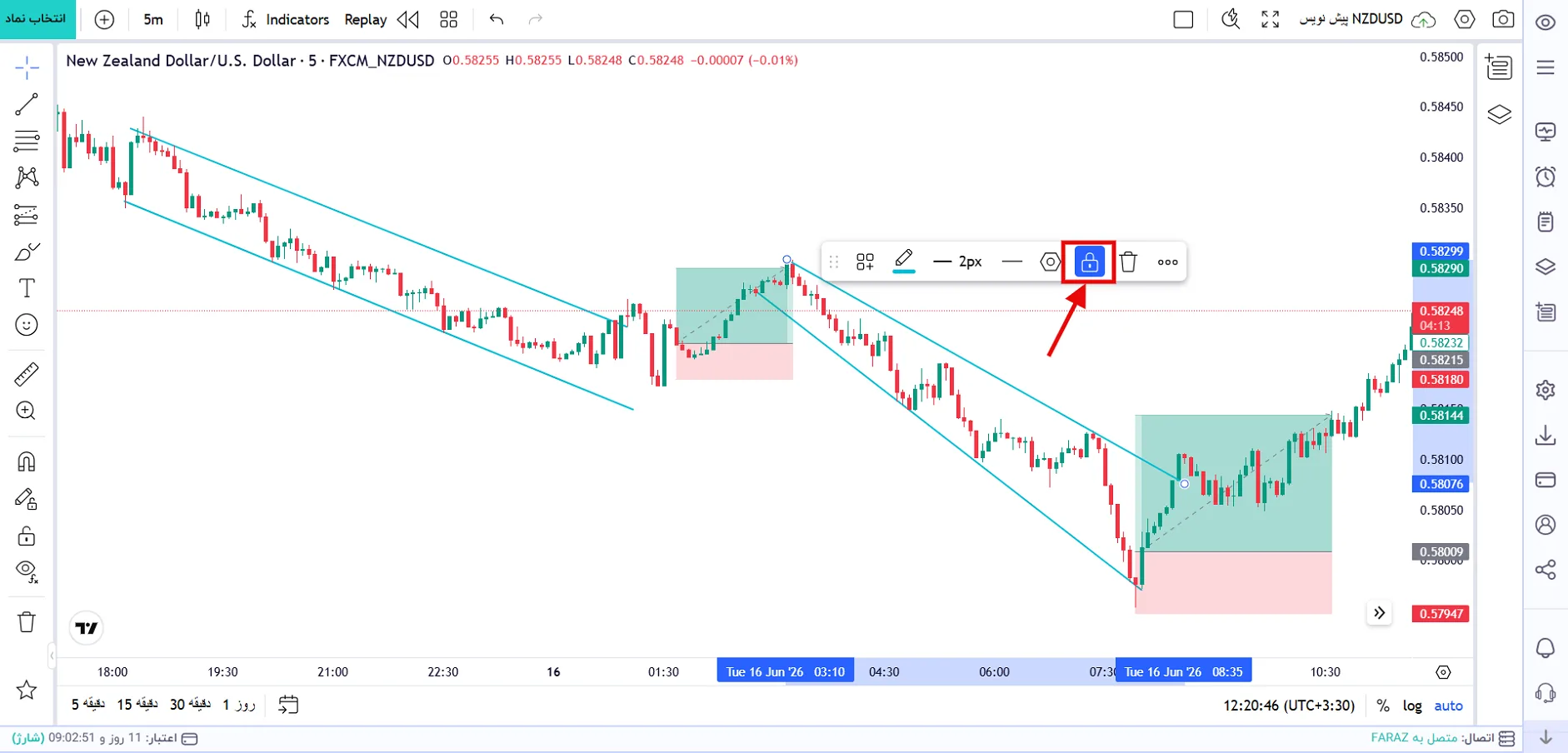
برای خارج کردن ترسیم از حالت قفل نیز کافی است یکبار دیگر روی همان آیکون قفل بزنید.
قفل کردن ترسیمها و تحلیلها بهصورت گروهی
اگر تعداد ترسیمهای شما زیاد است، میتوانید با استفاده از آبجکتتری آنها را دستهبندی کرده و هر گروه را بهصورت یکجا قفل کنید.
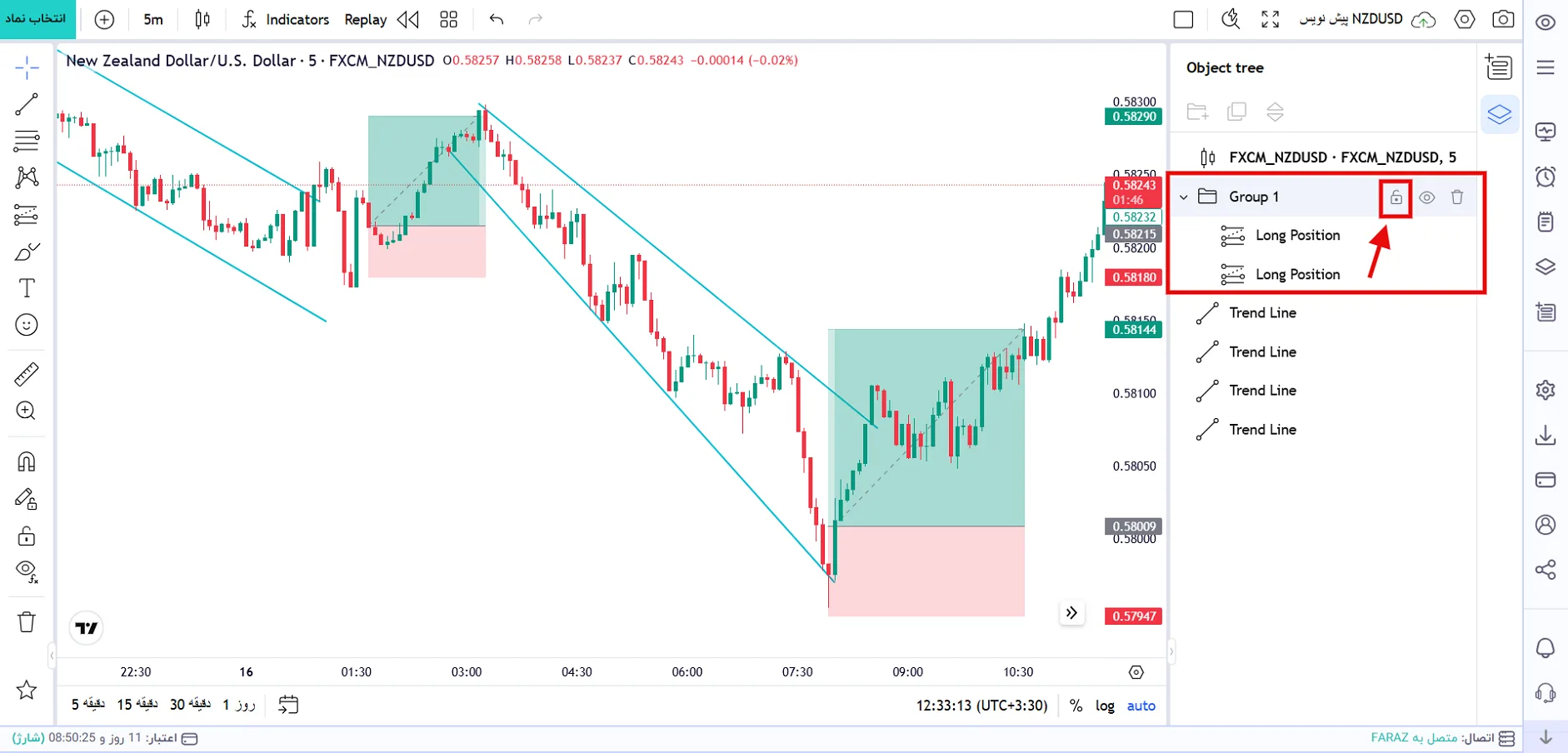
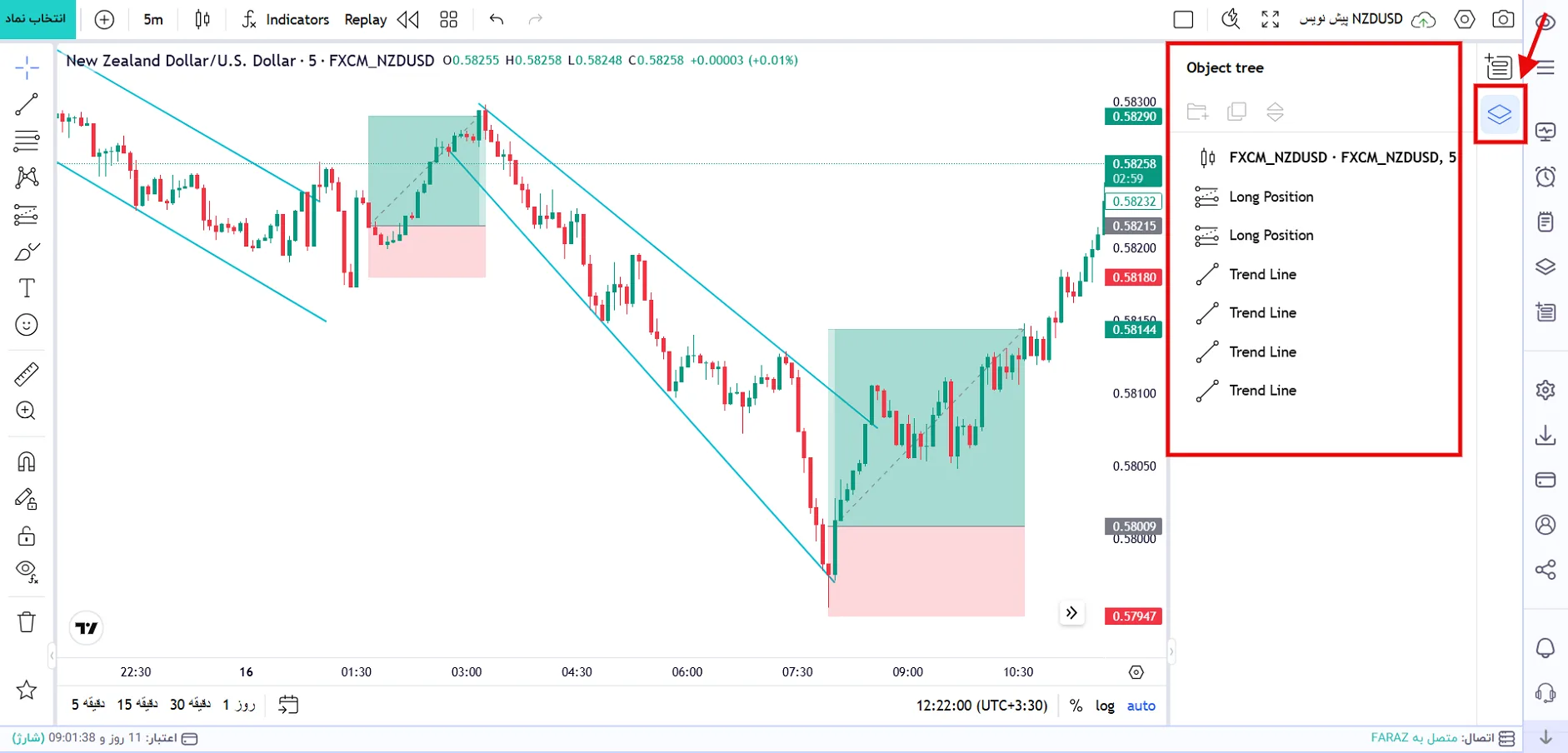
از منوی سمت راست، گزینه آبجکتتری را فعال کنید تا فهرست تمام ترسیمهای شما نمایش داده شود. در نسخه موبایل، آیکون این ابزار در انتهای نوار ابزار سمت چپ قرار دارد و در صورت مشاهده نشدن، کافی است نوار ابزار را کمی به پایین اسکرول کنید.
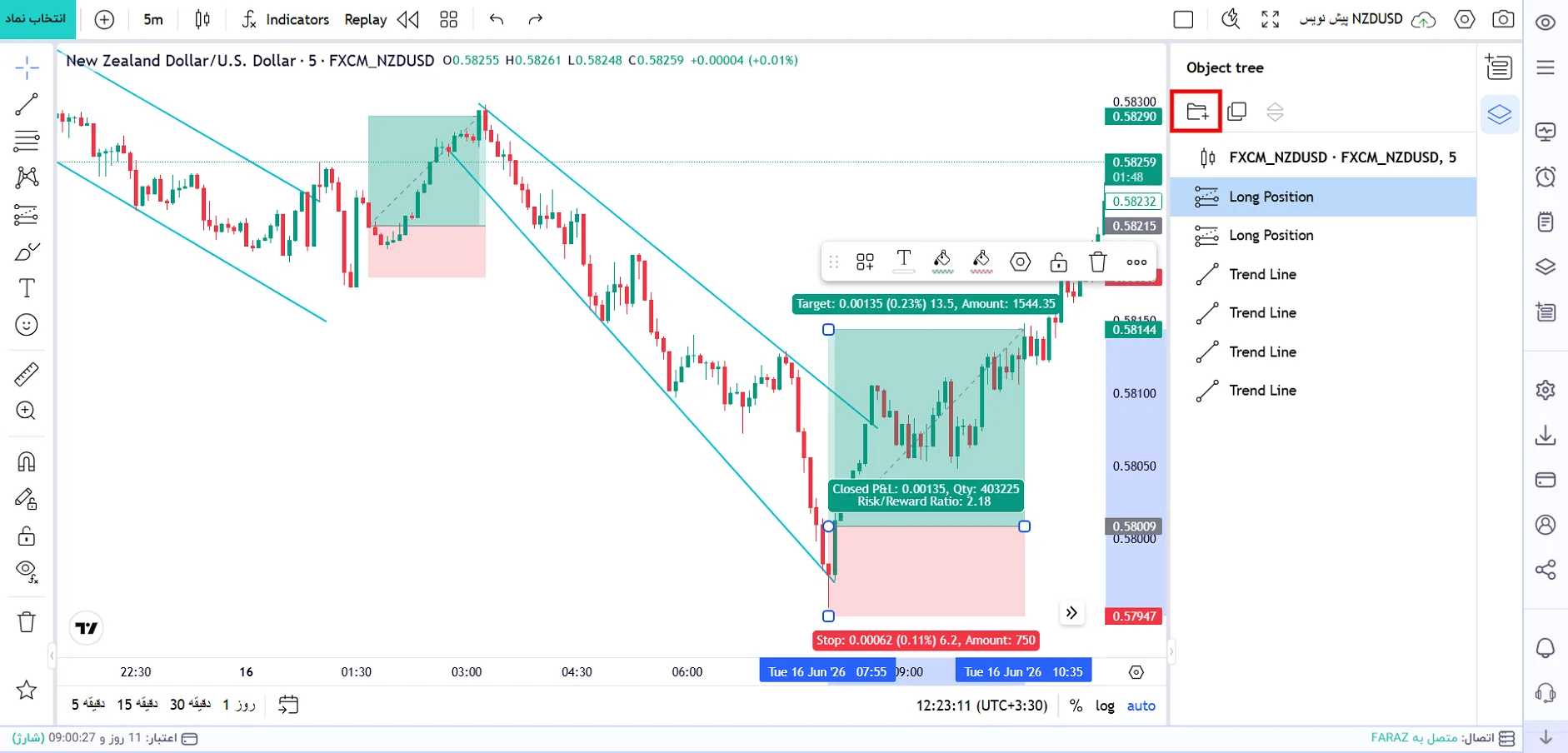
یکی از ترسیمات را انتخاب کنید تا آیکون پوشه فعال شود. سپس روی آن بزنید تا یک پوشه جدید ایجاد شود.
با استفاده از قابلیت Drag & Drop (کشیدن و رها کردن)، ترسیمات را داخل پوشهها جابهجا کرده و آنها را دستهبندی کنید.
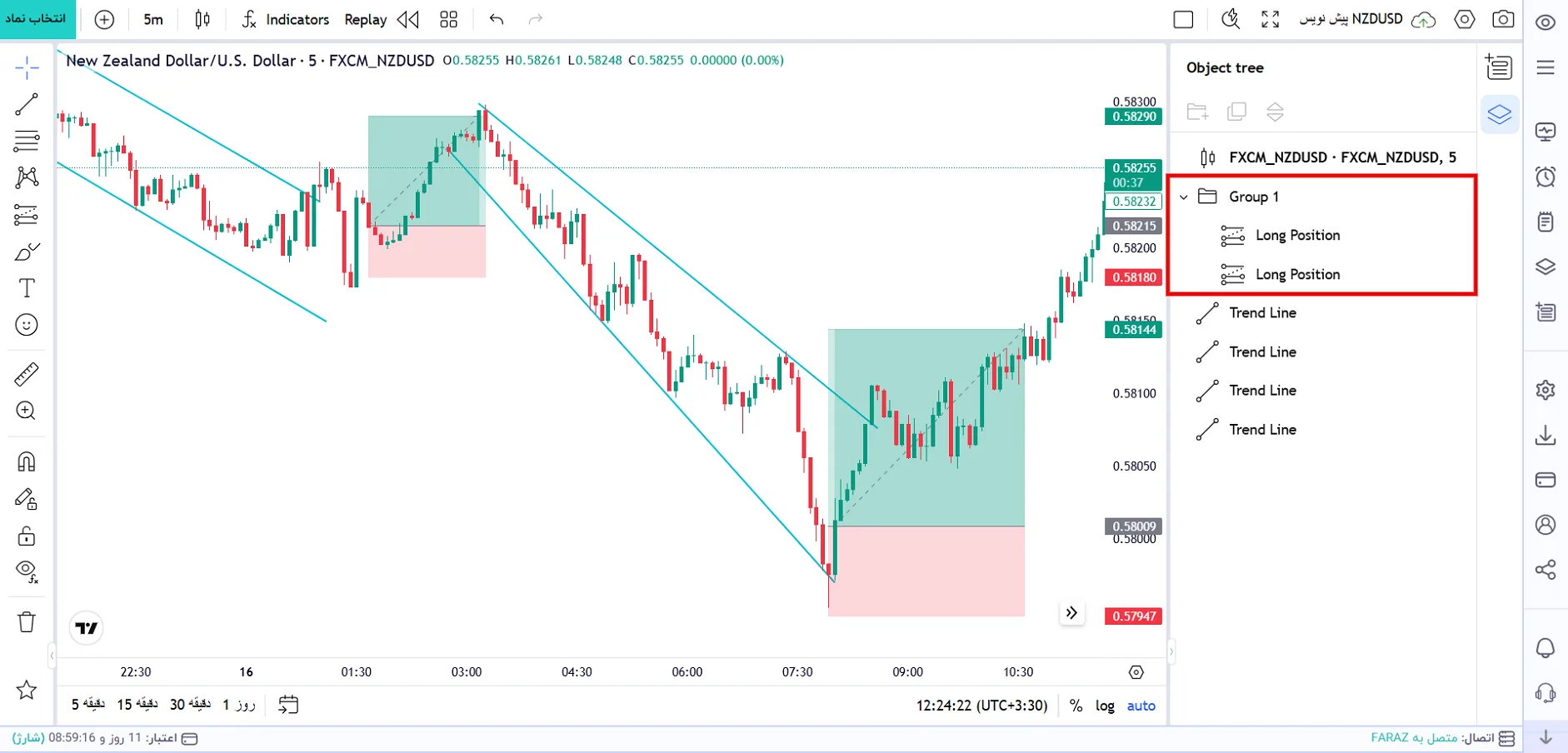
برای قفل کردن تمام ترسیمات داخل یک پوشه، روی آیکون قفل کنار نام پوشه بزنید.
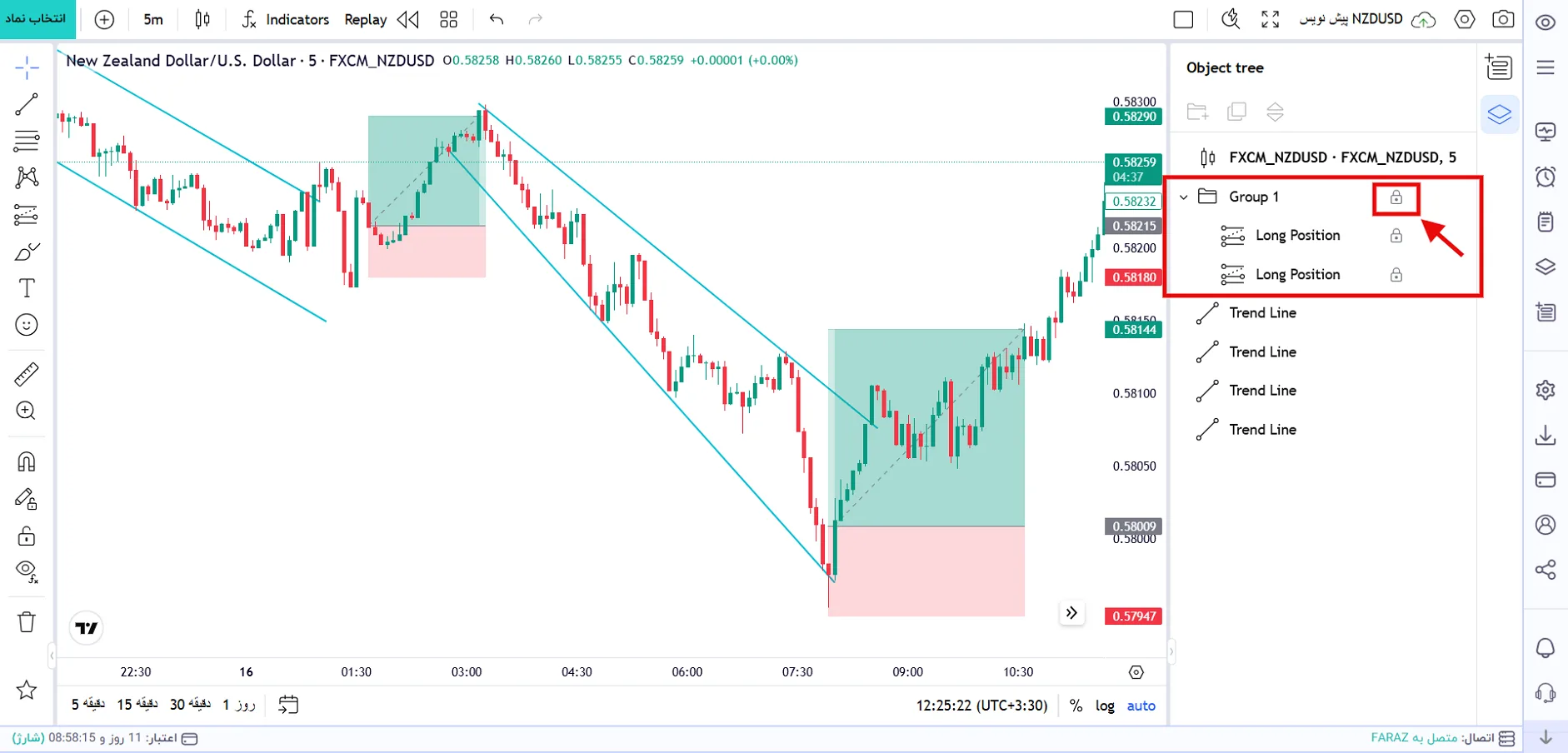
برای خارج کردن پوشه از حالت قفل نیز کافی است یکبار دیگر روی همان آیکون قفل بزنید.