نرمافزار داینامیک تریدر (Dynamic Trader) یکی از محبوبترین و قدرتمندترین نرمافزارهای تحلیل تکنیکال است که بهطور ویژه برای تحلیلهای زمانی و موجشماری (الیوت) طراحی شده است. در این مقاله علاوه بر فرآیند کامل نصب و کرک نرمافزار، نحوه جدید انتقال دیتا براساس فرمت CSV و نکات مهم مربوط به تنظیمات چارت را بررسی میکنیم.
بخش اول: نصب و فعالسازی نرمافزار داینامیک تریدر
برای نصب برنامه نیاز است ابتدا آنتی ویروس خود را غیر فعال کنید چون که آنتی ویروس از کرک این نرم افزار جلوگیری میکند.
گام اول: غیرفعالسازی موقت آنتیویروس
- منوی Start را باز کرده و عبارت Windows Security را جستجو و باز کنید.
- روی تب Virus & threat protection کلیک کنید.

- در قسمت پایین زیر بخش Virus & threat protection settings، روی گزینه Manage setting کلیک کنید.

- با کلیک کردن بر روی گزینه Real-time protection و تغییر آن به Off آنتی ویروس ویندوز غیرفعال میشود.

گام دوم: اجرای فرآیند نصب
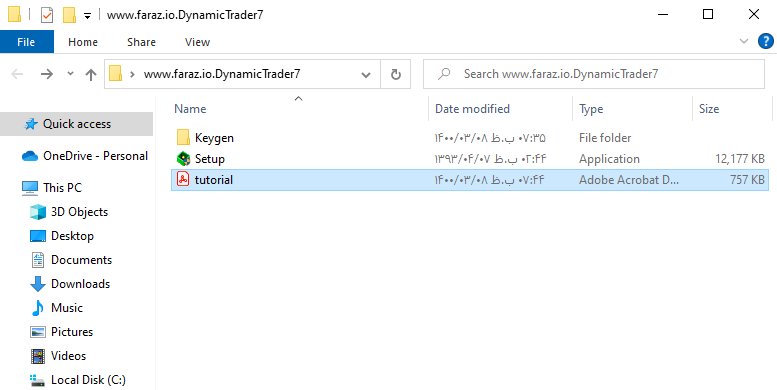
- بعد از دانلود نسخه نصبی و اکسترکت کردن فایل فشرده، مطابق شکل زیر بر روی فایل Setup دوبار کلیک کنید تا فرایند نصب آغاز شود. فایل نصبی دانلود شده را از حالت فشرده (Zip/Rar) خارج کنید. (در صورت نیاز به رمز، عبارت
faraz.ioرا وارد کنید). - روی فایل Setup.exe دوبار کلیک کنید.
- پس از اجرا؛ صفحهای مطابق شکل زیر نمایان میشود که باید بر روی گزینه اول کلیک کنید.

- در صفحه قوانین و مقررات، روی Yes, I do کلیک کنید تا با شرایط موافقت شود.

- بعد از آن فرایند نصب آغاز می شود که باید چند لحظه منتظر بمانید.

- بعد از نمایان شدن تصویر زیر فرایند نصب به اتمام رسیده است که بر روی گزینه Thanks کلیک کنید تا پنجره بسته شود.

گام سوم: کرک و فعالسازی (Register)
- پس از نصب، آیکون برنامه داینامیک تریدر روی دسکتاپ ایجاد میشود (در صورتی که روی دسکتاپ وجود نداشت، عبارت DT7 را در منوی استارت جستجو کنید). بر روی آیکون نرمافزار داینامیک تریدر کلیک راست کنید و گزینه Run as Administrator را انتخاب کنید. پس از آن، صفحه ای مطابق شکل زیر نمایان میشود که نشان میدهد که باید برنامه را رجیستر کنید. مقادیری که در قسمت Computer Code ۱ و Computer Code ۲ وجود دارد را یادداشت کنید تا در زمان کرک کردن از آنها استفاده کنید.

- برای کرک کردن، به پوشه دانلود نرم افزار مراجعه کنید و فایل Keygen.exe موجود در پوشه Keygen را اجرا کنید تا صفحهای مطابق شکل زیر نمایش داده شود.

- مقادیر Computer Code ۱ و Computer Code ۲ را وارد کنید و بر روی گزینه Generate کلیک کنید تا دو کد در قسمت Key ۱ و Key ۲ تولید شود.
- دوباره به نرمافزار برگردید و این دو کد را در قسمتهای مشخص شده وارد کنید و گزینه Unlock کلیک کنید. پس از انجام این فرایند، نرم افزار یک پیام برای موفقیتآمیز بودن رجیستر میدهد که باید OK را بزنید.
- سپس روی گزینه Close کلیک کنید و وارد برنامه شوید.
بخش دوم: آموزش انتقال دیتا از سایت فراز به داینامیک تریدر
فایلهای دیتای سایت فراز با فرمت استاندارد CSV ارائه میشوند و بهراحتی قابل فراخوانی و پیادهسازی در نرمافزار داینامیک تریدر هستند. در ادامه، مراحل دریافت خروجی و تنظیمات وارد کردن دادهها را گامبهگام بررسی میکنیم.
گام اول: دریافت خروجی دیتا از سایت فراز
- وارد بخش دریافت خروجی در سایت فراز شوید.
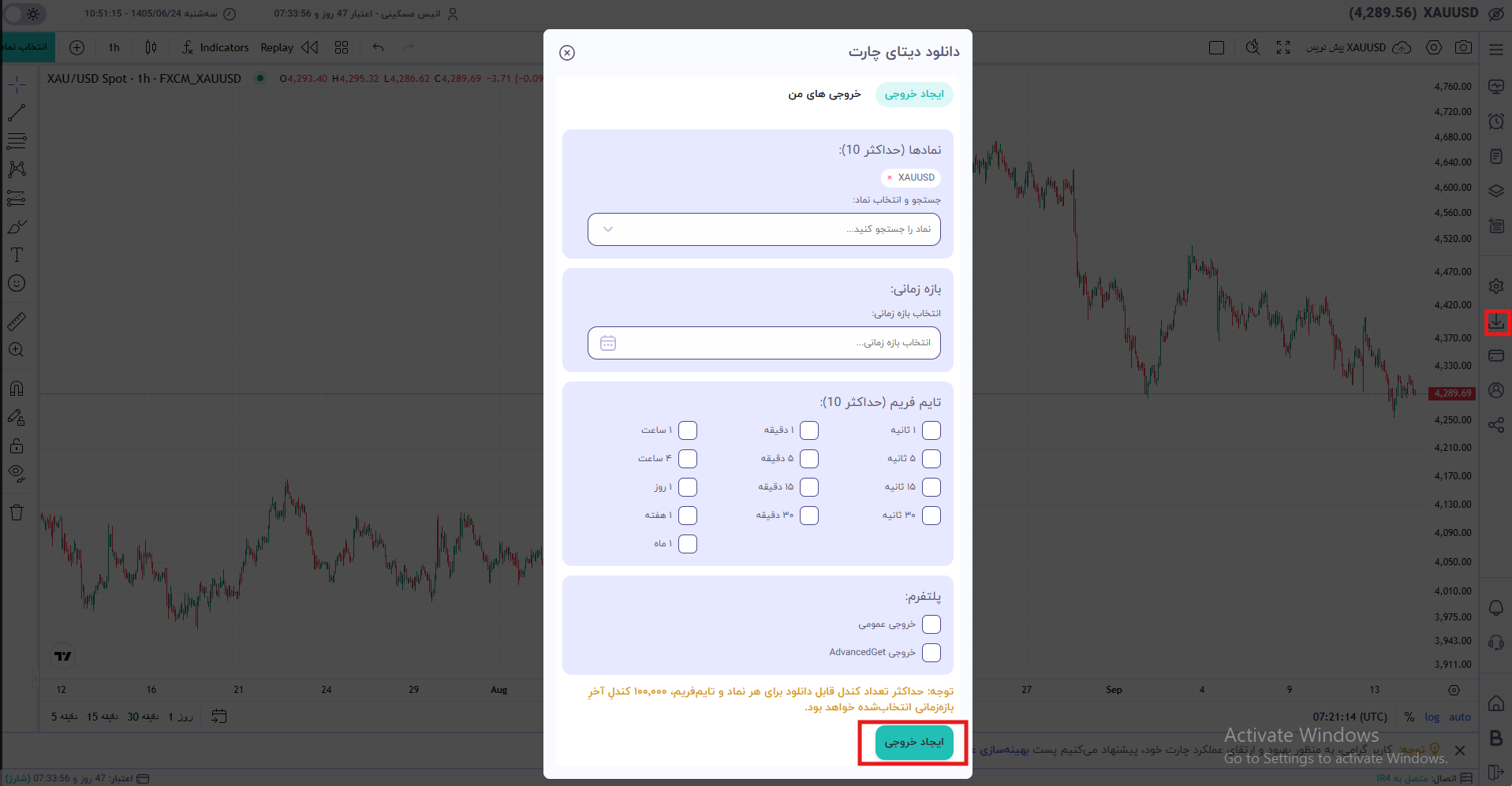
- نماد یا نمادهای مورد نظر خود را انتخاب کنید (مثلا
XAUUSDیا نمادهای داخلی/مظنه). - تایمفریمهای مدنظر (مانند ۱ روزه، ۱ ساعته و …) را مشخص کنید.
- در بخش انتخاب پلتفرم، فرمت خروجی عمومی را علامت بزنید و گزینه ایجاد خروجی را بزنید.
- فایل دانلودشده را باز کنید و پوشه حاوی فایلهای CSV را در یک مسیر مشخص (مثلا درایو
CیاD) ذخیره کنید.
فایل دانلودشده از فراز دارای ساختار پوشهای زیر است:
نام نماد (مثلا FXCM_XAUUSD) ⬅general-platforms ⬅ تایمفریم (مثلا 15minute) ⬅ فایل CSV
همچنین در کنار پوشه نماد، یک فایل راهنما به نام README نیز وجود دارد که شامل اطلاعات تکمیلی دیتای دریافتی است.گام دوم: پیکربندی تنظیمات وارد کردن داده
وارد نرمافزار داینامیک تریدر شوید و از قسمت File، گزینه Portfolio Manager را انتخاب کنید تا تصویری همانند شکل زیر نمایان شود؛ سپس بر روی گزینه ASCII Setup کلیک کنید. هنگام تنظیم بخش Location در پنجره ASCII Setup یا انتخاب Drive/Folder در زمان ساخت پورتفولیوی جدید، حتما تا آخرین لایه وارد شوید و پوشه مربوط به تایمفریم (مانند پوشه 15minute) را انتخاب کنید تا نرمافزار بتواند فایل CSV داخل آن را شناسایی کرده و در لیست نمادهای قابل اضافه کردن قرار دهد.

- در پنجره ظاهر شده، همانند تصویر زیر تنظیمات را انجام داده و در انتها گزینه Save را بزنید تا تنظیمات ذخیره گردد. (بخش ۲ یا همان Location در واقع آدرس جایی هست که فایل نمودار را اکسترکت کردید.)

گام سوم: ساخت پورتفولیو و فراخوانی دیتا
حال پس از انجام تنظیمات، میخواهیم دیتاهای دانلود شده از سایت فراز را وارد نرمافزار کنیم:
- از قسمت File، گزینه Portfolio Manager را انتخاب کرده و سپس بر روی گزینه New کلیک کنید.

- در پنجره ظاهر شده، بخش اول (Data Type) را روی ASCII قرار داده و در بخش دوم (Drive) باید پوشه دیتاهای ذخیره شده را مشخص کنید. بعد از انتخاب پوشه مورد نظر مطابق شکل زیر میتوانید در قسمت Charts Available to add لیست تمام دیتاهای ذخیره شده را مشاهده کنید و با زدن گزینه Add All آنها را به پورتفولیوی خود اضافه نمایید.

- حالا روی گزینه Save Portfolio As کلیک کنید تا صفحهای مطابق شکل زیر نمایش داده شود و در این قسمت باید یک نام برای پرتفولیوی خود انتخاب نمایید و سپس OK را بزنید.

گام چهارم: بارگذاری چارت و تنظیمات نمایش نمودار
- برای بارگذاری چارت کافی است از قسمت File گزینه New Chart را انتخاب کنید تا صفحهای همانند شکل زیر نمایان شود.

- از قسمت Portfolio نام پورتفولیو مورد نظر را انتخاب کنید و سپس از قسمت Data Files میتوانید به تمام دیتاهای ذخیره شده در این پورتفولیو دسترسی داشته باشید. با انتخاب یکی از این دیتاها (مثلا Abshodehjahaniotagh-1w که دیتای تایمفریم یک هفته نماد مظنه آبشده جهانی است) و کلیک روی گزینه OK، نمودار موردنظر در داینامیک تریدر ترسیم خواهد شد.

حل مشکلات رایج در نمایش اولیه کندلها
حجم زیاد داده و بههمریختگی ظاهری: بهدلیل Import حجم بالایی از کندلها (مثلا ۵۰ یا ۱۰۰ هزار کندل)، ممکن است در ابتدای باز شدن چارت، کندلها بسیار فشرده، خطی یا غیرواضح دیده شوند. راه حل این است که با استفاده از کلیدهای زوم (یا غلتک موس و کلیدهای جهتنما/دکمههای Zoom In در نوار ابزار)، روی بخشهای انتهایی چارت Zoom In کنید تا فواصل کندلها درست تنظیم شود.
تغییر حالت نمایش به کندلاستیک (Candlestick): اگر نمودار به صورت خطی (Line) یا میلهای نمایش داده شد، از نوار ابزار بالای چارت یا تنظیمات Chart Properties، نوع نمایش را روی Candlestick قرار دهید تا کندلهای صعودی و نزولی بهدرستی تفکیک شوند.
بخش سوم: بررسی صحت دادههای Import شده
برای اینکه مطمئن شوید تمام دادهها و کندلها (از جمله قیمتهای Open, High, Low, Close و زمان کندلها) بدون خطا وارد داینامیک تریدر شدهاند، میتوانید از روش مقایسه خروجی استفاده کنید:
- در نرمافزار داینامیک تریدر، چارت بارگذاریشده را باز کنید.
- از منوی نرمافزار، گزینه Export Bars as CSV (یا خروجی گرفتن مجدد به فرمت CSV) را انتخاب کنید.
- فایل خروجی تولیدشده توسط داینامیک تریدر را با فایل اصلی CSV که از سایت فراز دانلود کرده بودید مقایسه کنید (میتوانید هر دو فایل را در اکسل یا یک ویرایشگر متنی مانند Notepad باز کنید).
- موارد مورد بررسی:
- تطابق تاریخ و ساعت کندلها (Timeframe & Timestamp)
- یکسان بودن قیمتهای ثبتشده در ابتدا و انتخابی بازه
- عدم وجود شکاف یا جابهجایی در ستونهای دیتایی
در صورت بروز هرگونه مشکل یا سوال در مراحل نصب و انتقال داده، تیم پشتیبانی فراز آماده پاسخگویی و راهنمایی شماست.