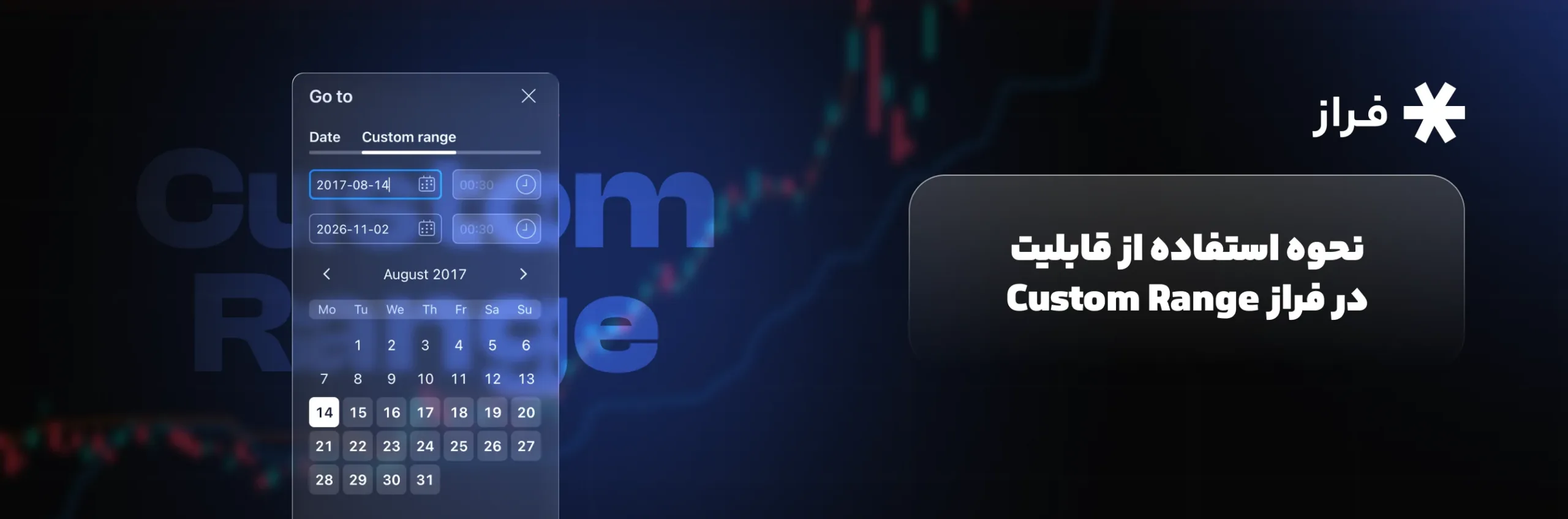
با اضافه شدن قابلیت انتخاب سریع بازه زمانی (Custom Range) در کنار گزینه Go To، میتوانید محدوده زمانی موردنظر را متناسب با تایمفریم چارت انتخاب کنید و دادههای قیمتی همان بازه را مشاهده کنید.
این قابلیت دسترسی به تاریخچه قیمت را سادهتر میکند و به شما امکان میدهد بدون نیاز به جابهجایی دستی روی چارت، بازههای زمانی مشخصی را برای بررسی انتخاب کنید.
مراحل انتخاب بازه زمانی با Custom Range
- باز کردن چارت: وارد چارت نماد موردنظر در فراز شوید.
- انتخاب تایمفریم: تایمفریم موردنظر خود را از نوار ابزار چارت انتخاب کنید.
- رفتن به قسمت Go To: وارد بخش Go To شوید.
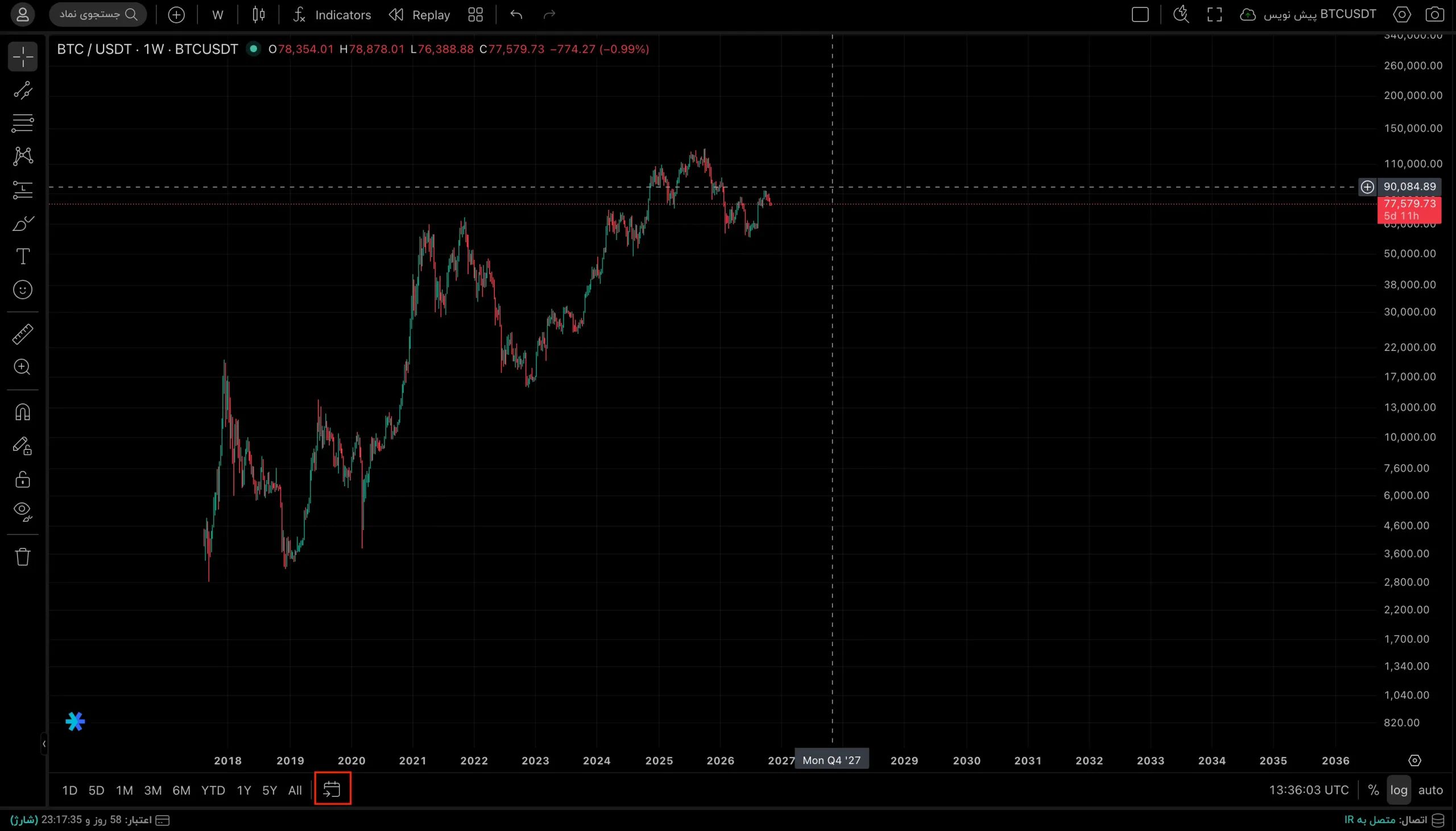
- باز کردن گزینه Custom Range: در کنار گزینه Go To، تب Custom Range را پیدا کنید.
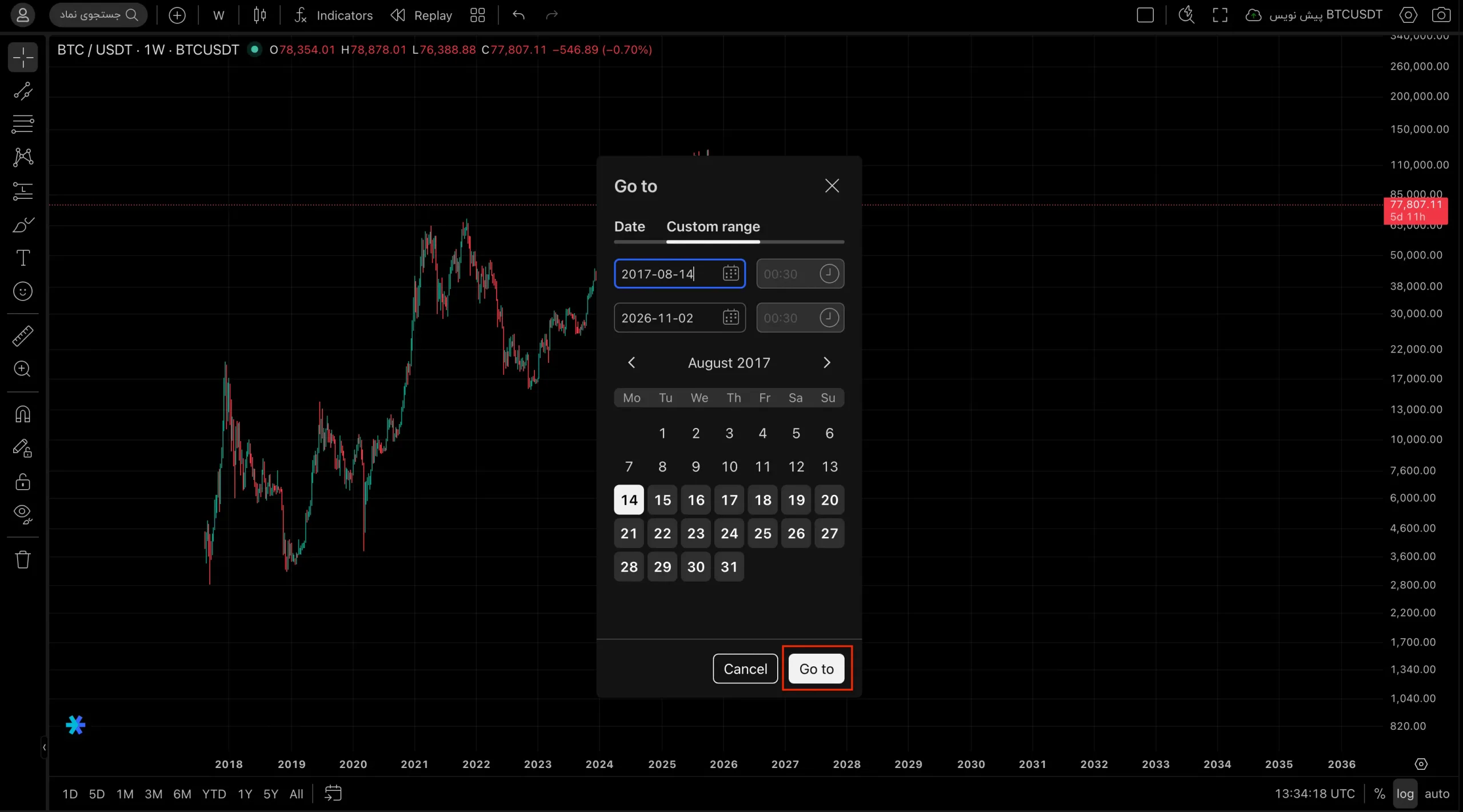
- انتخاب بازه زمانی: از میان بازههای پیشنهادی، محدوده زمانی موردنظر را انتخاب کنید تا چارت متناسب با آن تنظیم شود.
- بررسی دادههای قیمتی: پس از انتخاب بازه، اطلاعات تاریخی مربوط به محدوده انتخابشده روی چارت نمایش داده میشود.
مثال: نمایش بازه یکساله در تایمفریم چهارساعته
فرض کنید تایمفریم چارت را روی چهارساعته (4h) تنظیم کردهاید و قصد دارید روند قیمت را در یک سال گذشته بررسی کنید. با انتخاب بازه یکساله از بخش Custom Range، چارت بهسرعت روی همین محدوده زمانی تنظیم میشود و کندلهای روزانه یک سال گذشته را مشاهده میکنید.
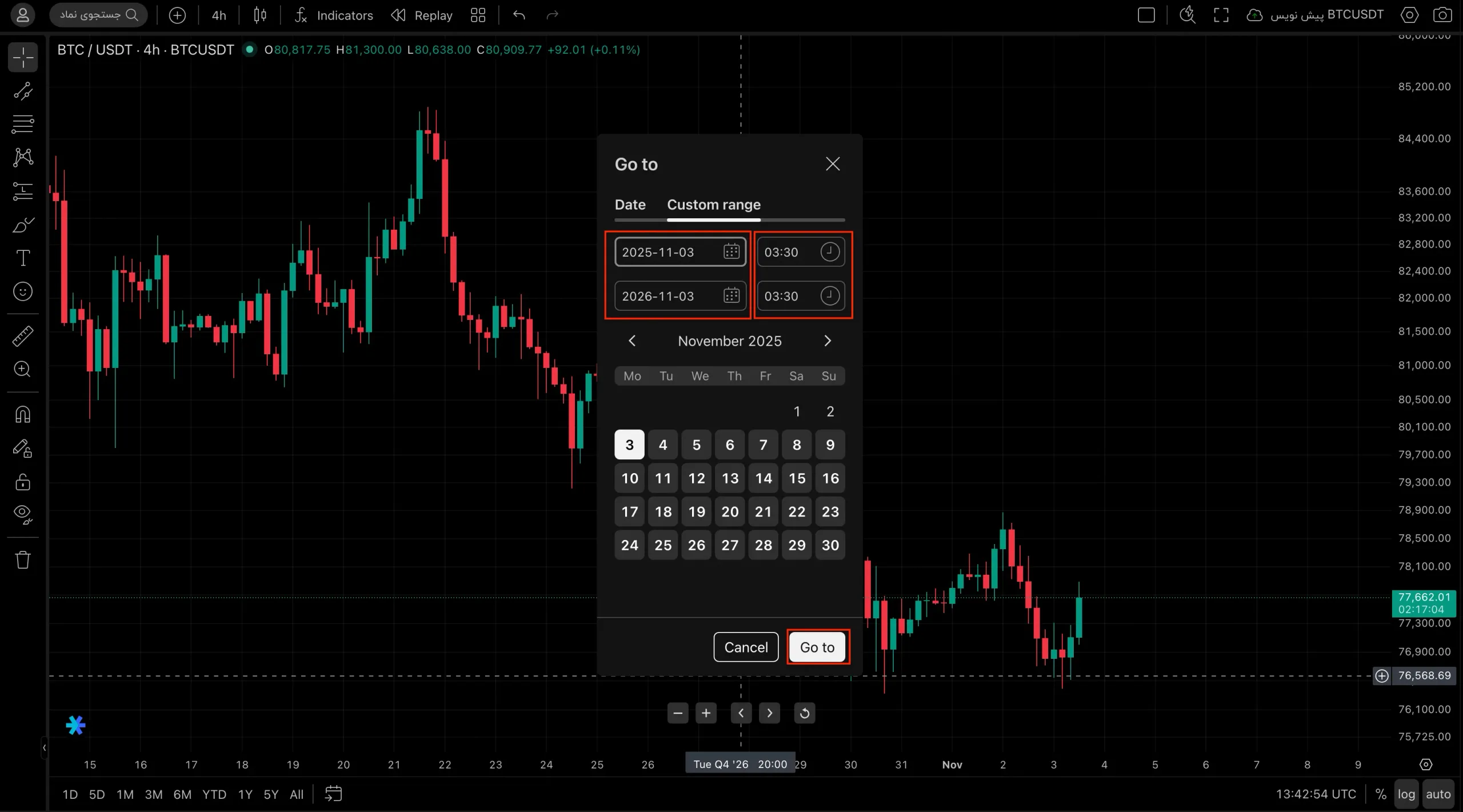
تفاوت Custom Range و Go To
گزینه Go To برای رفتن به یک تاریخ یا نقطه زمانی مشخص روی چارت استفاده میشود؛ اما Custom Range امکان انتخاب سریع یک محدوده زمانی را فراهم میکند. به این ترتیب، اگر قصد بررسی روند قیمت در یک بازه مشخص را دارید، Custom Range و اگر به دنبال مشاهده یک تاریخ خاص هستید، Go To گزینه مناسبتری است.
با استفاده از Custom Range در فراز، میتوانید سریعتر به تاریخچه قیمتی موردنظر دسترسی پیدا کنید و تحلیل روند بازار را در بازههای زمانی مختلف انجام دهید.