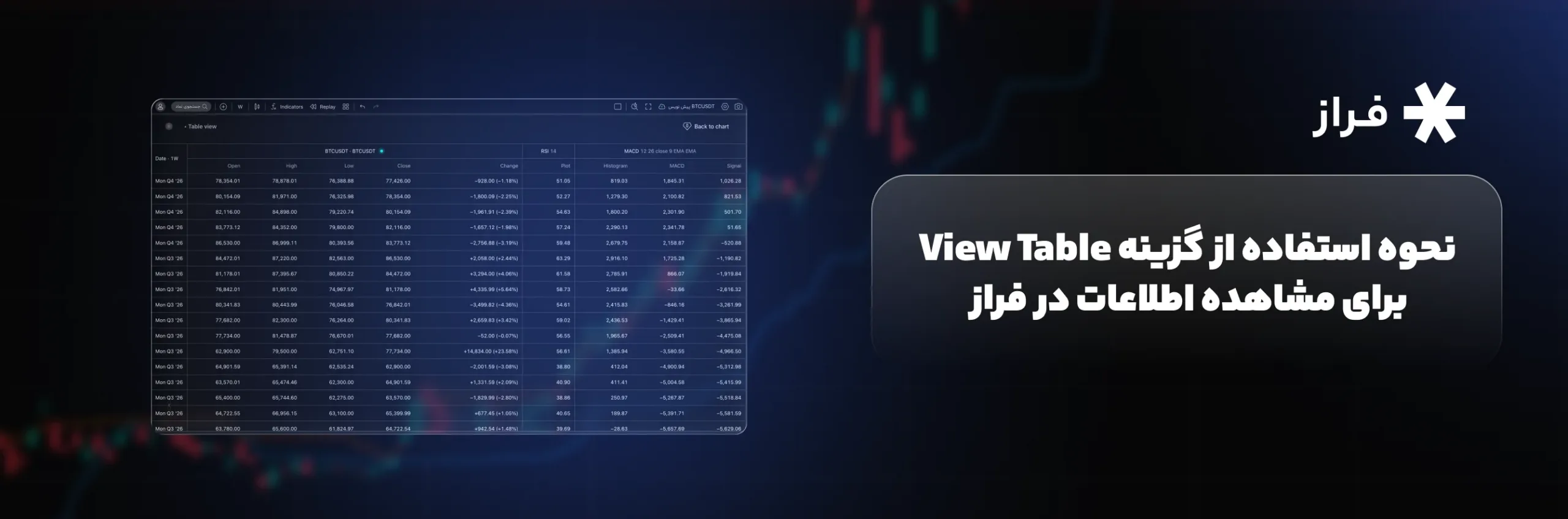
با اضافه شدن گزینه View Table به منوی کلیکراست چارت در فراز، میتوانید اطلاعات مربوط به چارت و اندیکاتورهای فعال را در قالب یک جدول مشاهده کنید. این قابلیت دسترسی به دادههای تحلیلی را سادهتر میکند و امکان بررسی مقادیر اندیکاتورها را در کنار اطلاعات قیمتی فراهم میسازد.
مراحل مشاهده اطلاعات چارت و اندیکاتورها
- باز کردن چارت: وارد صفحه چارت نماد موردنظر در فراز شوید.
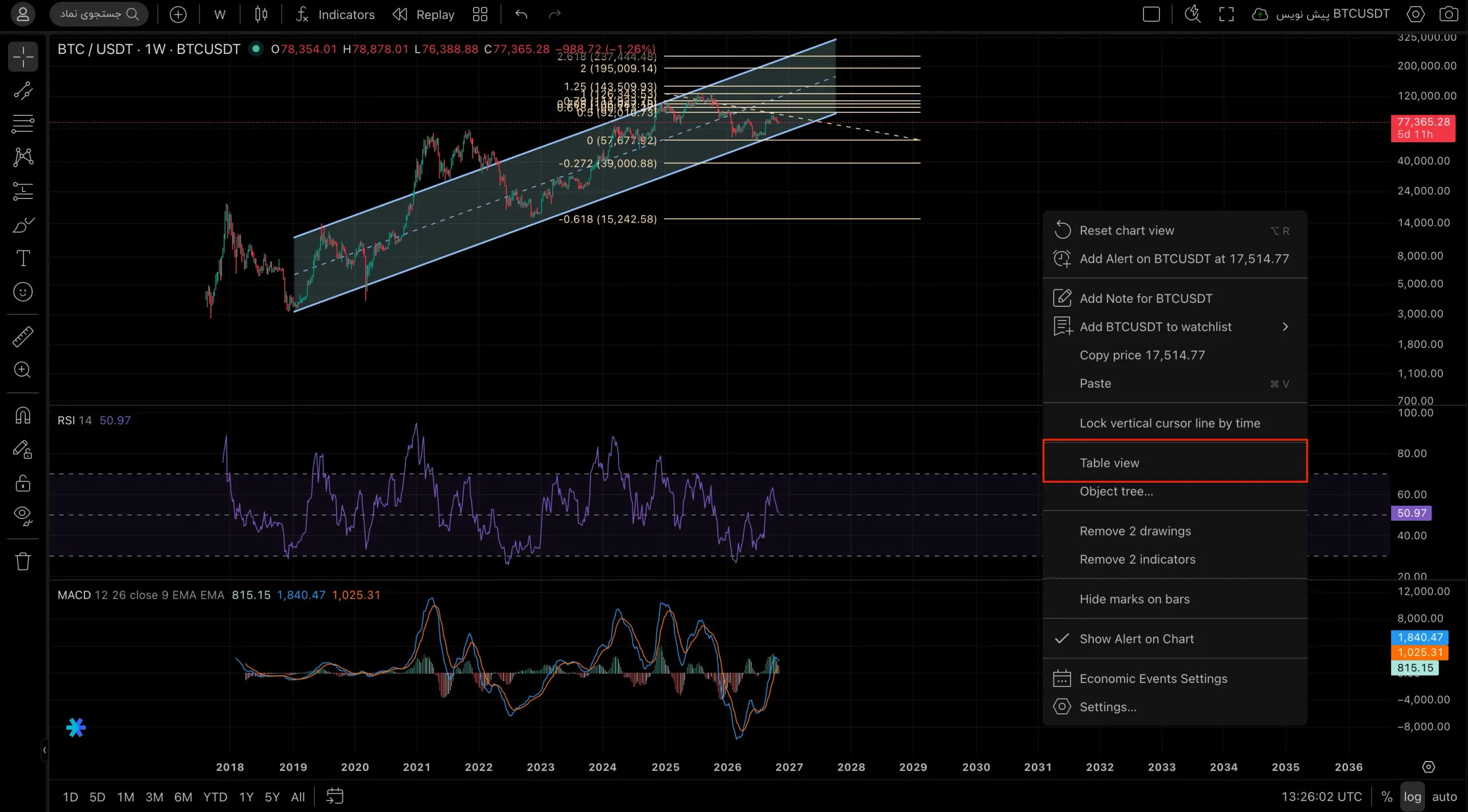
- باز کردن منوی تنظیمات: در فضای چارت کلیکراست کنید تا منوی مربوط به چارت نمایش داده شود.
- انتخاب گزینه View Table: از منوی بازشده، گزینه View Table را انتخاب کنید.
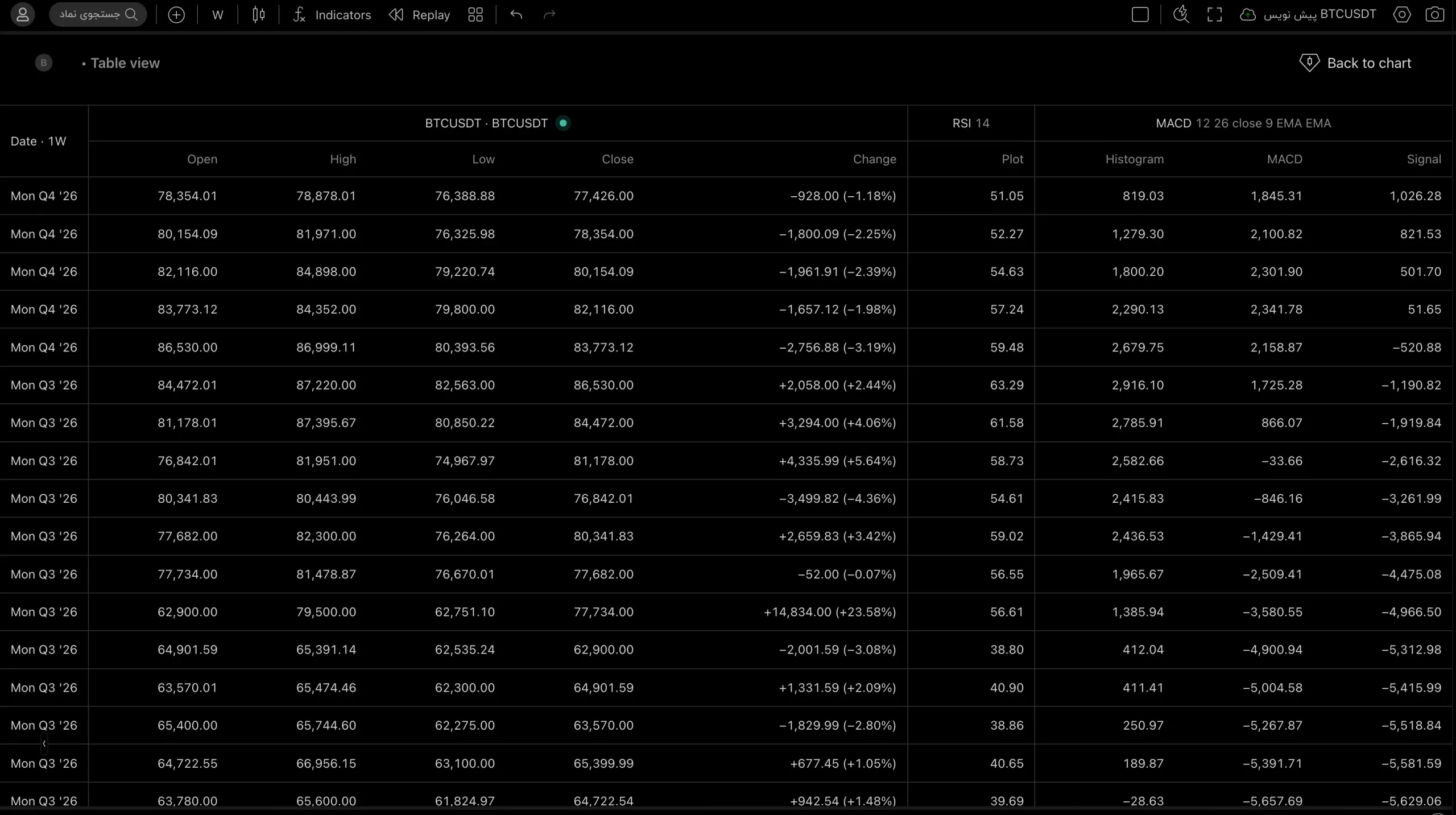
- مشاهده اطلاعات در قالب جدول: پس از انتخاب این گزینه، اطلاعات چارت و اندیکاتورهای فعال در قالب جدول نمایش داده میشود.
کاربرد گزینه View Table
نمایش اطلاعات در قالب جدول به شما کمک میکند مقادیر مربوط به چارت و اندیکاتورها را بهصورت منظم و یکجا بررسی کنید. بهجای بررسی جداگانه اطلاعات روی نمودار، میتوانید دادههای موردنیاز را در ساختاری جدولی مشاهده کنید و راحتتر آنها را با یکدیگر مقایسه کنید.