در فراز میتوانید ابزارهای ترسیمی مانند خطوط، فیبوناچی و سایر ابزارهای تحلیل را روی چارت قفل کنید تا بهصورت تصادفی جابهجا یا ویرایش نشوند. اگر بخواهید این ابزارها را همراه با سایر ترسیمات از چارت حذف کنید، گزینهای برای حذف ابزارهای قفلشده نیز در اختیار شما قرار دارد.
مراحل حذف ابزارهای قفلشده
- وارد چارت موردنظر شوید.
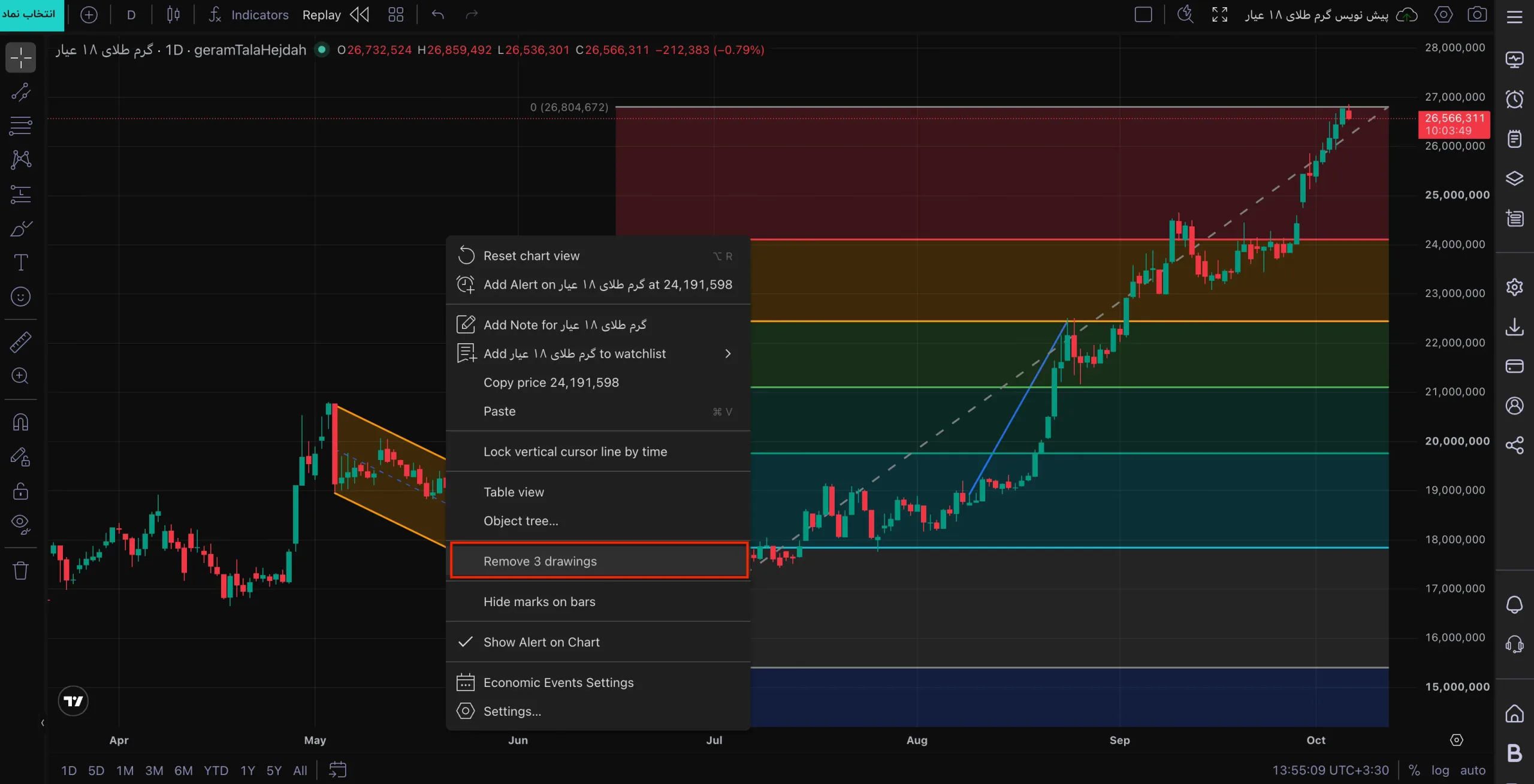
- روی بخش خالی چارت کلیک راست کنید تا منوی تنظیمات و گزینههای مربوط به چارت نمایش داده شود.
- از منوی بازشده، گزینه Remove Drawings را انتخاب کنید. این گزینه تعداد ترسیمات موجود روی چارت را نیز نشان میدهد.
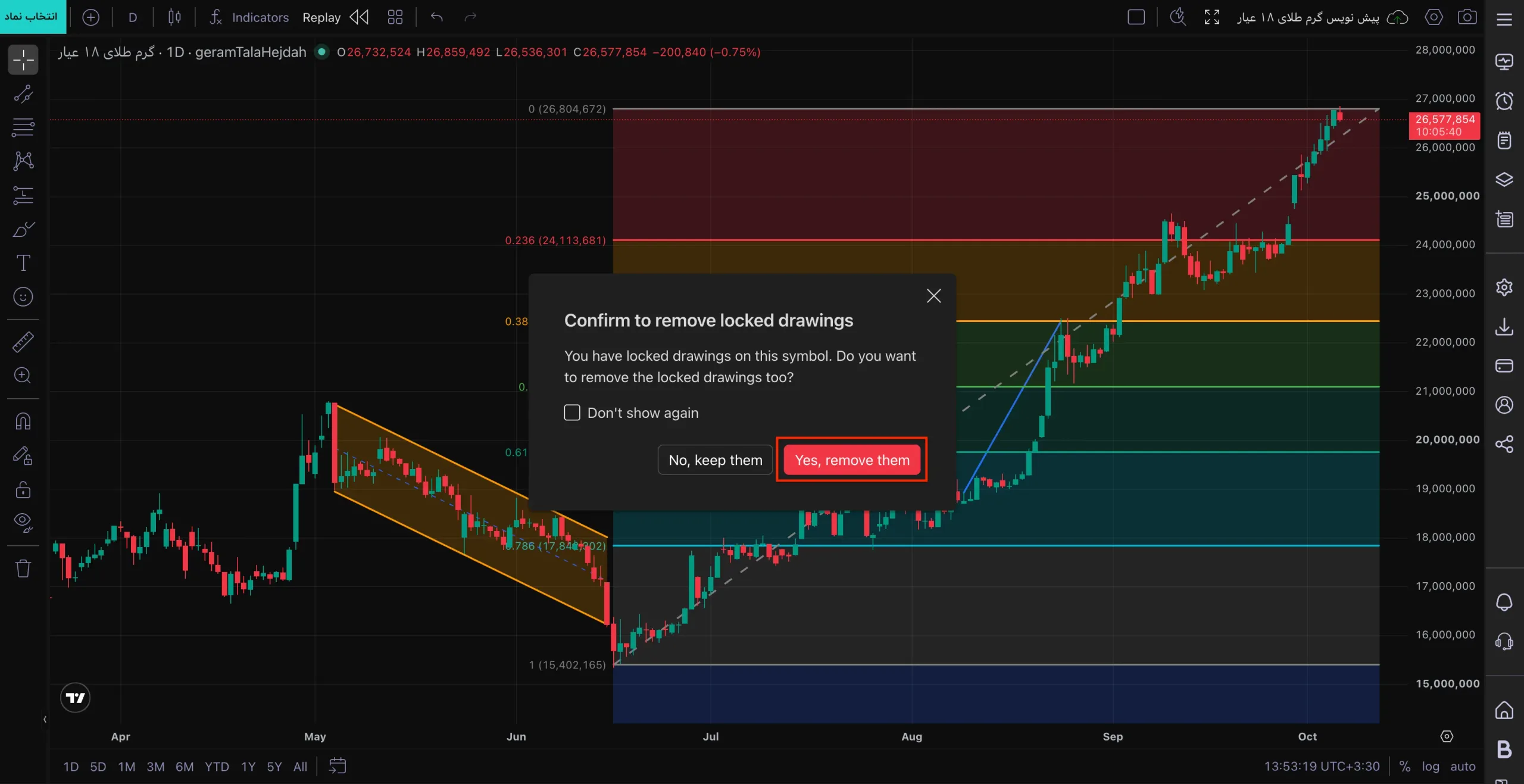
- اگر در چارت ابزار قفلشده داشته باشید، پیامی با عنوان Confirm to remove locked drawings نمایش داده میشود.
- در این پیام، گزینه Yes, remove them را انتخاب کنید تا ابزارهای قفلشده نیز حذف شوند.
اگر نمیخواهید ابزارهای قفلشده حذف شوند
در پنجره تأیید، گزینه No, keep them را انتخاب کنید. در این حالت، ترسیمات قفلشده روی چارت باقی میمانند و فقط سایر ابزارهای قابل حذف، حذف خواهند شد.
تغییر تنظیمات حذف ابزارهای قفلشده
اگر هنگام حذف ترسیمات، گزینه Don’t show again را فعال کردهاید یا میخواهید رفتار پیشفرض حذف ابزارهای قفلشده را تغییر دهید، از نوار ابزار سمت چپ چارت روی فلش کنار آیکون سطل زباله کلیک کنید.
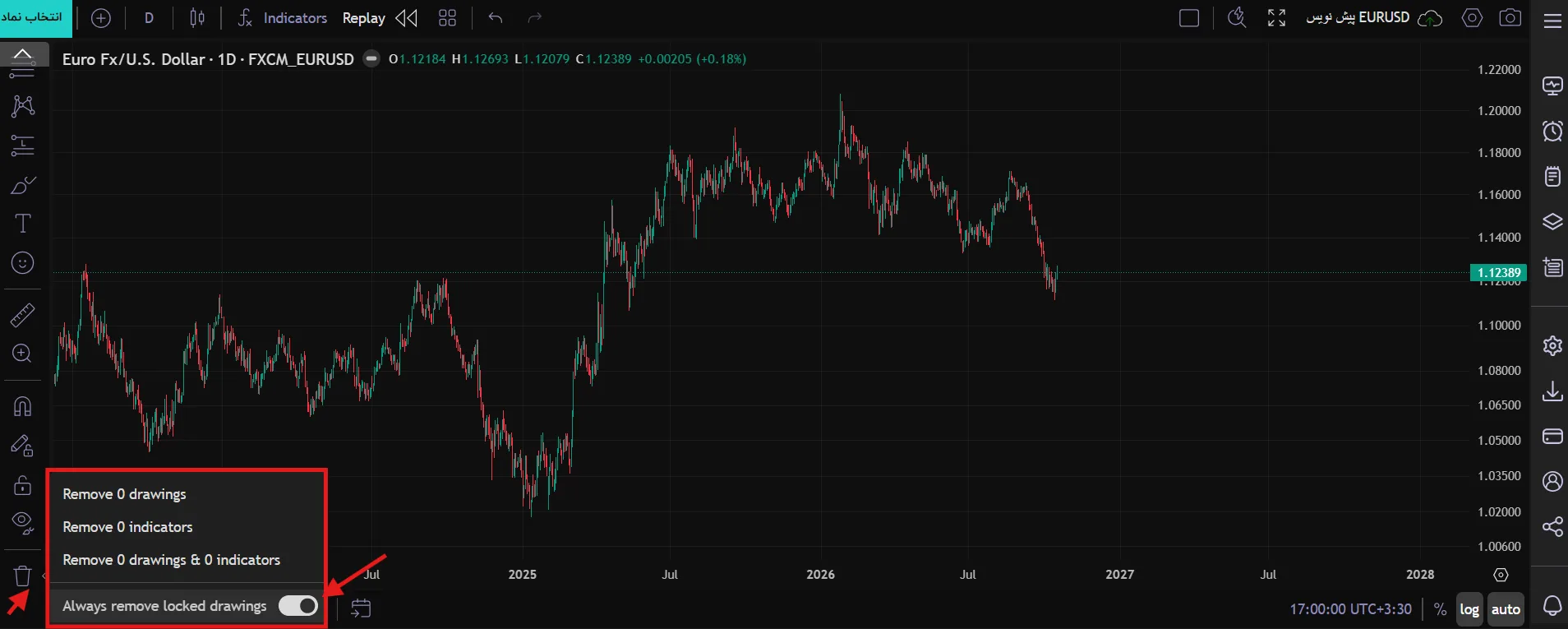
در منوی بازشده، گزینه Always remove locked drawings را پیدا کنید و متناسب با نیاز خود آن را فعال یا غیرفعال کنید. با فعال بودن این گزینه، ابزارهای قفلشده نیز هنگام حذف ترسیمات حذف میشوند؛ با غیرفعال بودن آن، این ابزارها هنگام حذف سایر ترسیمات حفظ خواهند شد.