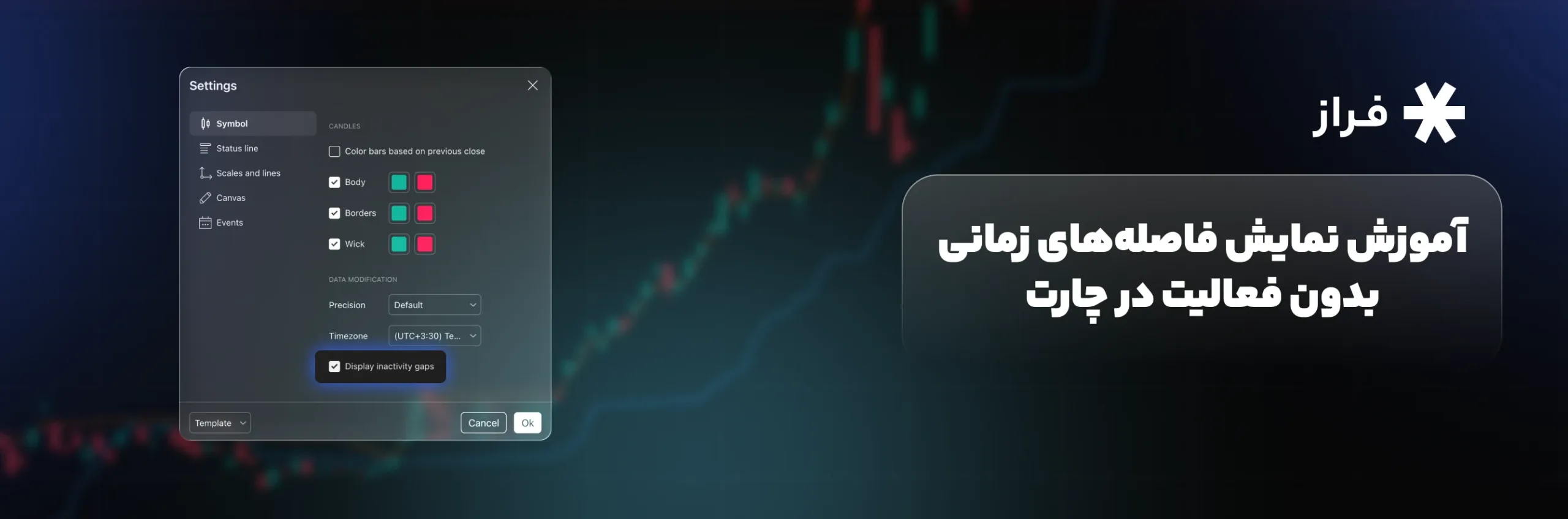
در برخی بازارها، بین دو بازه معاملاتی ممکن است برای مدتی هیچ معاملهای انجام نشود. در حالت عادی، این فاصلههای زمانی ممکن است روی نمودار نمایش داده نشوند و کندلهای قبل و بعد از آنها در کنار یکدیگر قرار بگیرند. در فراز میتوانید با فعالکردن گزینه Display inactivity gaps، این فاصلههای زمانی را روی چارت مشاهده کنید. این قابلیت به شما کمک میکند ساختار زمانی نمودار را دقیقتر ببینید و فاصله بین دورههای معاملاتی را از روند واقعی قیمت تشخیص دهید.
چطور فاصلههای زمانی بدون فعالیت را نمایش دهیم؟
برای فعالکردن این قابلیت، ابتدا وارد صفحه چارت شوید.
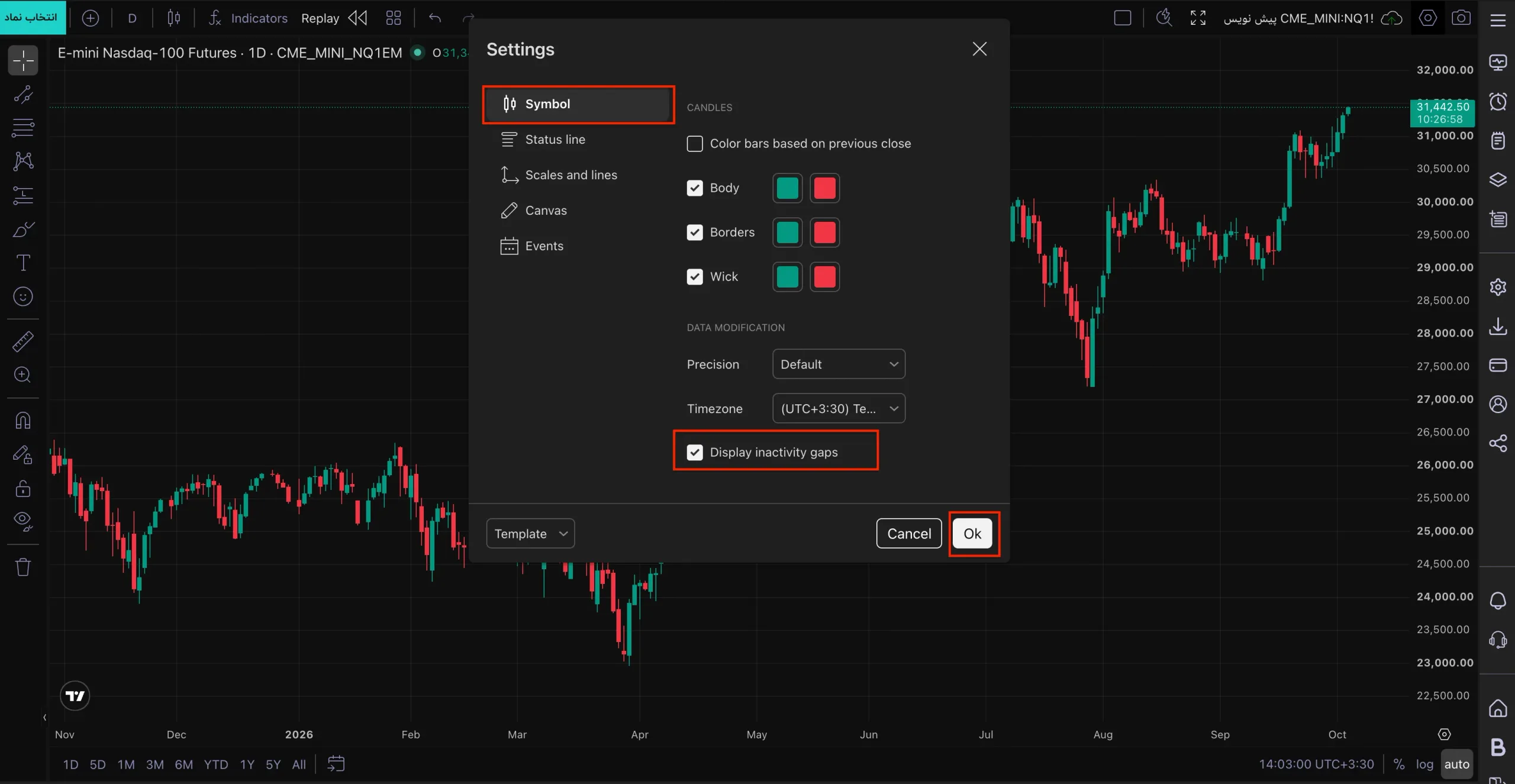
سپس از نوار ابزار بالای نمودار روی آیکون چرخ دنده (تنظیمات) کلیک کنید. همچنین میتوانید با کلیک راست روی چارت و انتخاب گزینه Settings وارد تنظیمات شوید.
سپس در بخش تنظیمات، وارد تب Symbol شوید. در قسمت پایین این بخش، گزینه Display inactivity gaps را پیدا کنید.
با فعالکردن این گزینه و کلیک روی OK، فاصلههای زمانی بدون فعالیت روی چارت نمایش داده میشوند.
نمایش فاصلههای بدون فعالیت چه کاربردی دارد؟
این گزینه بیشتر زمانی کاربرد دارد که نماد موردنظر در تمام ساعات شبانهروز یا تمام روزهای هفته معامله نمیشود. برای مثال، ممکن است بین پایان یک جلسه معاملاتی و شروع جلسه بعدی چند ساعت یا حتی چند روز فاصله وجود داشته باشد.
با فعالکردن Display inactivity gaps، این بخشهای بدون فعالیت روی محور زمانی نمودار قابل مشاهده خواهند بود و تصویر دقیقتری از زمانبندی معاملات در اختیار شما قرار میگیرد.