قابلیت دانلود دیتا در فراز به شما امکان میدهد دادههای قیمتی نمادهای موردنظر را دریافت کرده و برای استفاده در سایر نرمافزارها و پلتفرمها آماده کنید. میتوانید نماد و تایمفریم موردنظر خود را انتخاب کرده و خروجی دیتا را در ساختار مشخصشده دریافت کنید. در ادامه، مراحل دریافت و دسترسی به فایلهای خروجی را از ابتدا تا آمادهسازی دیتا توضیح میدهیم.
۱. ورود به بخش دریافت دیتا
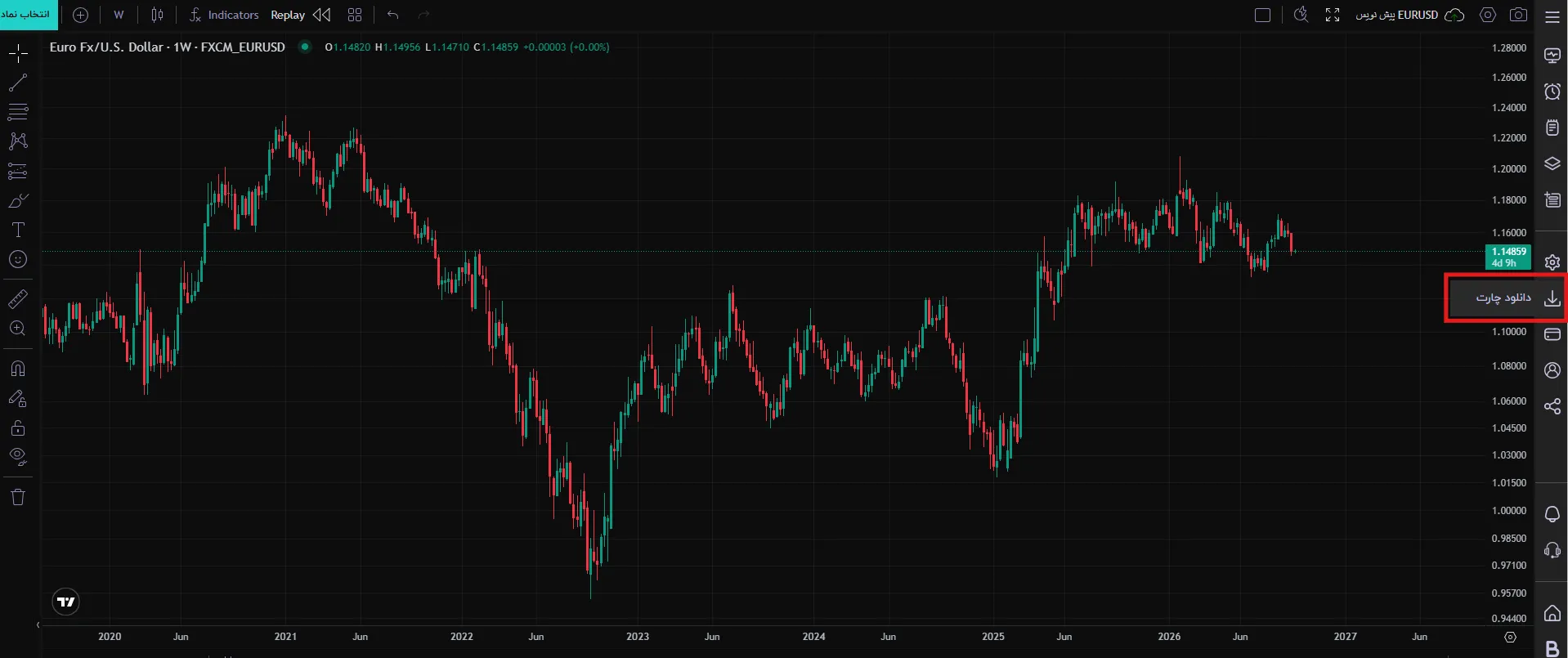
ابتدا وارد حساب کاربری خود در سایت فراز شوید و از منوی مربوط به ابزارها، وارد بخش دریافت دیتا شوید. در این بخش میتوانید نمادها و تایمفریمهای موردنظر خود را انتخاب کرده و دادههای قیمتی آنها را دریافت کنید.
۲. انتخاب نماد
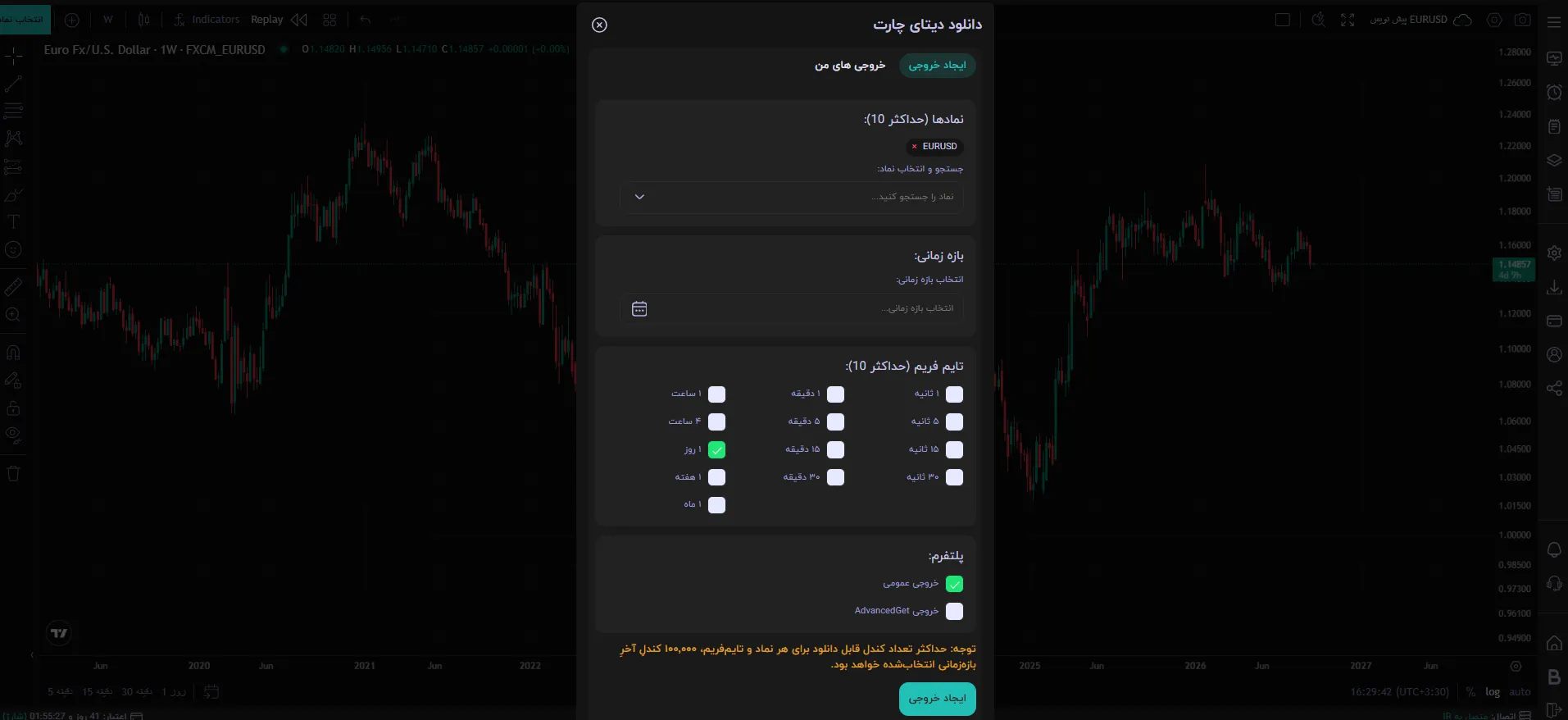
در قسمت انتخاب نماد، نماد یا نمادهای موردنظر خود را انتخاب کنید. در هر بار دریافت دیتا، امکان انتخاب حداکثر ۱۰ نماد وجود دارد. در صورت انتخاب چند نماد، دادههای تمام نمادهای انتخابشده در فایل خروجی قرار میگیرند.
۳. انتخاب بازه زمانی و تایمفریم
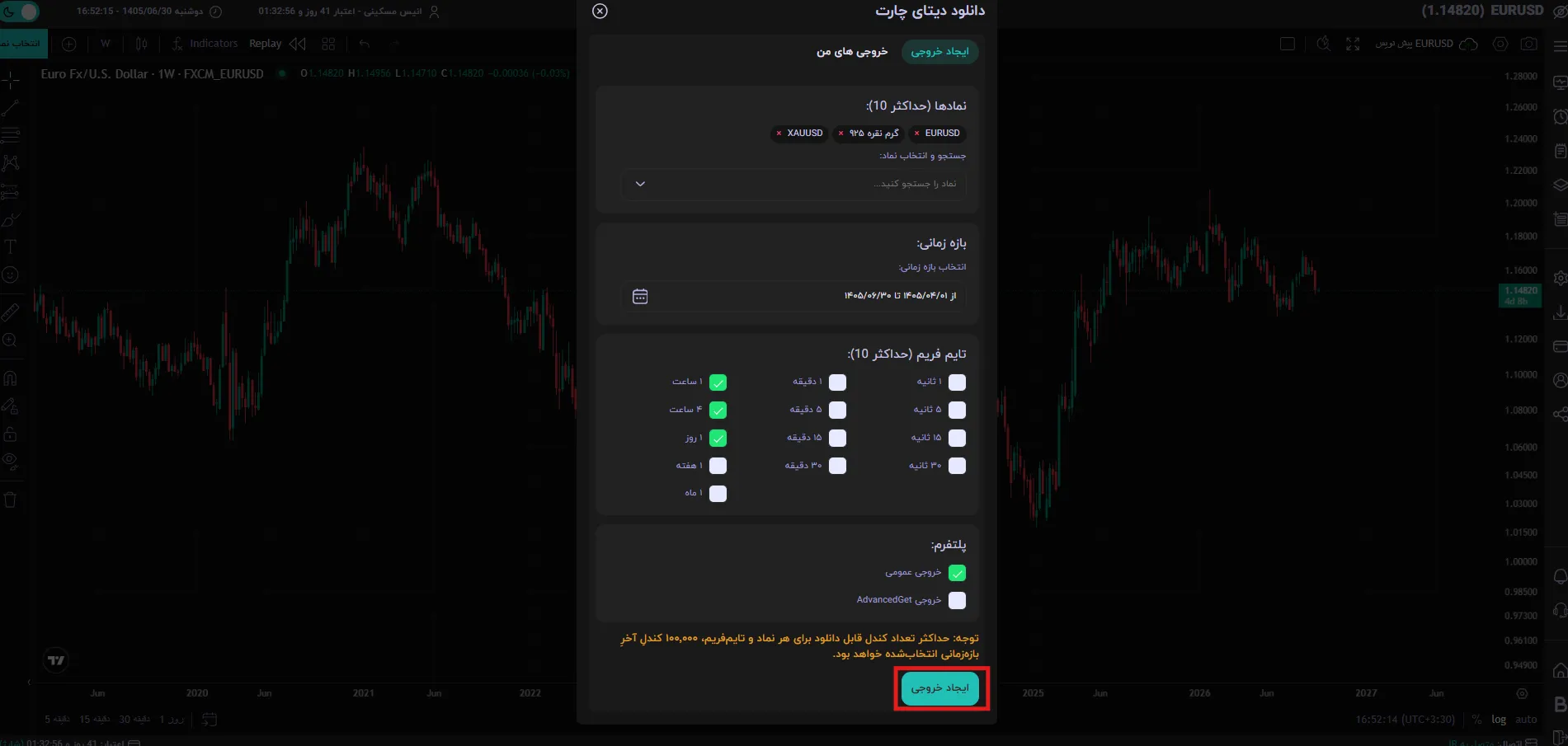
در مرحله بعد، بازه زمانی موردنظر را از طریق تقویم مشخص کنید. سپس میتوانید یک یا چند تایمفریم را برای دریافت داده انتخاب کنید. در صورت انتخاب چند نماد و چند تایمفریم، برای هر نماد یک پوشه جداگانه در فایل دانلودشده ایجاد میشود و دادههای هر تایمفریم نیز بهصورت جداگانه در پوشه مربوط به همان نماد قرار میگیرد.
۴. انتخاب فرمت خروجی
در قسمت انتخاب پلتفرم، گزینه فرمت خروجی عمومی یا خروجی AdvancedGet را بر اساس نیازمندی خود انتخاب کنید. گزینه خروجی عمومی برای دریافت دادهها در قالب عمومی (فایل CSV) و قابل استفاده در نرمافزارهای مختلف در نظر گرفته شده است. پس از انتخاب نماد، تایمفریم و فرمت خروجی، روی گزینه ایجاد خروجی کلیک کنید.
۵. دانلود فایل خروجی
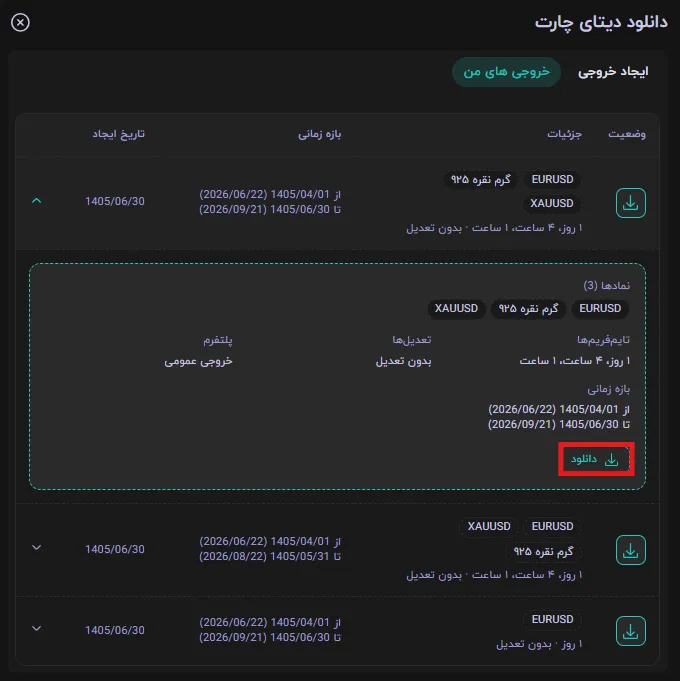
پس از آماده شدن خروجی، فایل ایجادشده را دانلود کنید. فایل دانلودی بهصورت یک پوشه فشرده در اختیار شما قرار میگیرد؛ آن را باز کرده و پوشه حاوی دادهها را در مسیر دلخواه ذخیره کنید. همچنین برای مشاهده تاریخچه، وضعیت خروجیها و دسترسی مجدد به فایلهای قبلی، میتوانید لیست بقیه دانلود دادههای خود را نیز در همین بخش مشاهده کنید.
ساختار فایلهای خروجی فراز
دادههای دریافتشده از فراز در یک ساختار پوشهای مشخص قرار دارند. بهعنوان نمونه، ساختار فایل یک نماد به شکل زیر است:
برای مثال:
FXCM_XAUUSD
└── general-platforms
    └── 15minute
        └── فایل CSV
بنابراین برای دسترسی به دادههای یک تایمفریم مشخص، وارد پوشه نماد شوید، سپس پوشه general-platforms و بعد پوشه تایمفریم موردنظر را باز کنید.
فایل README چیست؟
در کنار پوشه مربوط به نماد، یک فایل با نام README نیز در فایل خروجی قرار دارد. این فایل شامل اطلاعات تکمیلی درباره دادههای دریافتشده است و برای آشنایی با ساختار و مشخصات دیتای خروجی میتوانید آن را مطالعه کنید. بنابراین توصیه میشود فایل README را همراه با پوشههای داده نگه دارید و حذف نکنید.
نکات مهم درباره دادههای خروجی
- برای هر نماد، پوشه مربوط به همان نماد ایجاد میشود.
- دادههای هر تایمفریم در پوشه جداگانه قرار میگیرند.
- فایل دادهها با فرمت CSV ارائه میشود.
- برای دسترسی به فایل CSV باید وارد مسیر
general-platformsو سپس پوشه تایمفریم موردنظر شوید. - ساختار پوشهها را در زمان انتقال یا استفاده از دادهها تغییر ندهید.
- فایل README نیز بخشی از خروجی است و اطلاعات تکمیلی مربوط به دادهها را در اختیار شما قرار میدهد.