اگر اندازهی فونت سایتها برای چشمان شما کوچک است یا میخواهید چیدمان صفحات را در ابعاد مختلف مشاهده کنید، میتوانید بهراحتی زوم مرورگر خود را بهصورت موقت یا دائمی تغییر دهید.
تنظیم زوم در حالت دسکتاپ
در ادامه، راهنمای گامبهگام و تصویری نحوه تنظیم زوم در حالت دسکتاپ برای ۴ مرورگر محبوب گوگل کروم، مایکروسافت اج، موزیلا فایرفاکس و سافاری آورده شده است.
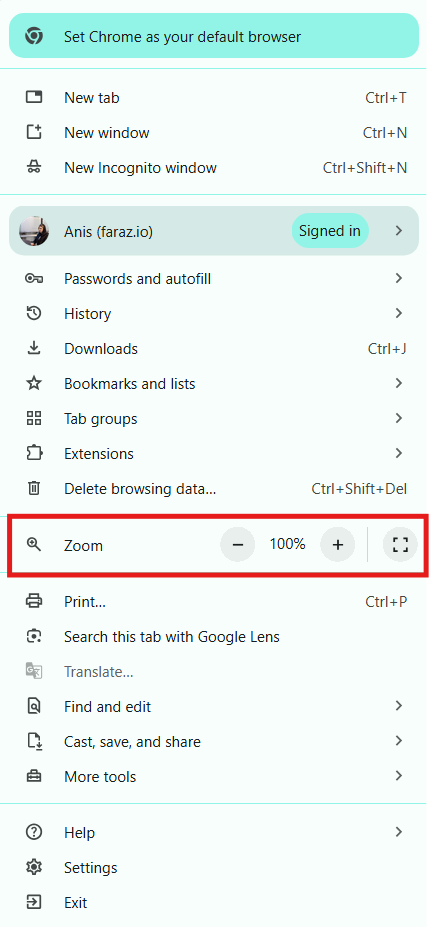
۱. گوگل کروم (Google Chrome – Desktop)
- روی آیکون سه نقطه (بالا سمت راست) کلیک کرده و در بخش Zoom با دکمههای + و – اندازه صفحه را تغییر دهید.
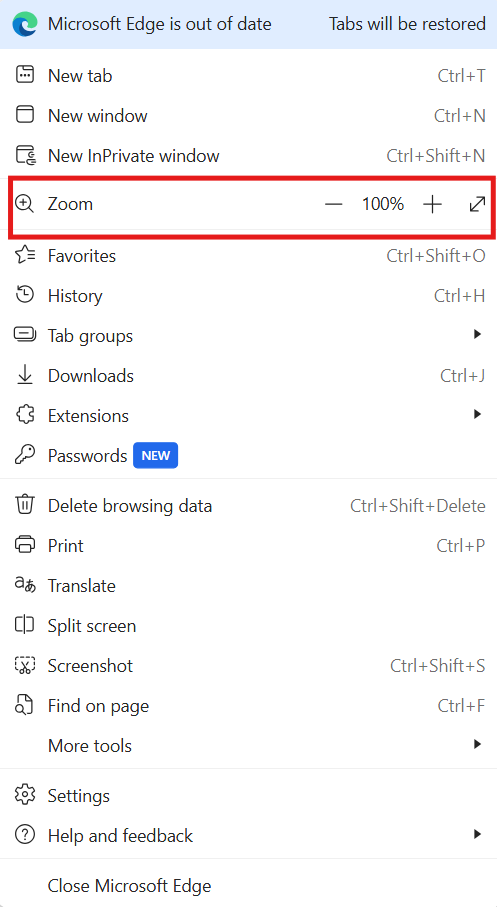
۲. مایکروسافت اج (Microsoft Edge – Desktop)
- روی آیکون سه نقطه (بالا سمت راست) کلیک کنید و در بخش Zoom درصد بزرگنمایی را تنظیم کنید.
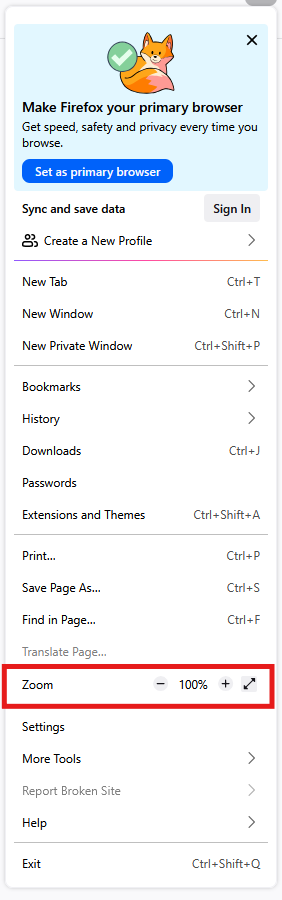
۳. موزیلا فایرفاکس (Mozilla Firefox – Desktop)
- روی منوی همبرگری (سه خط افقی در بالا سمت راست) کلیک کرده و با + و – بخش Zoom را تغییر دهید.
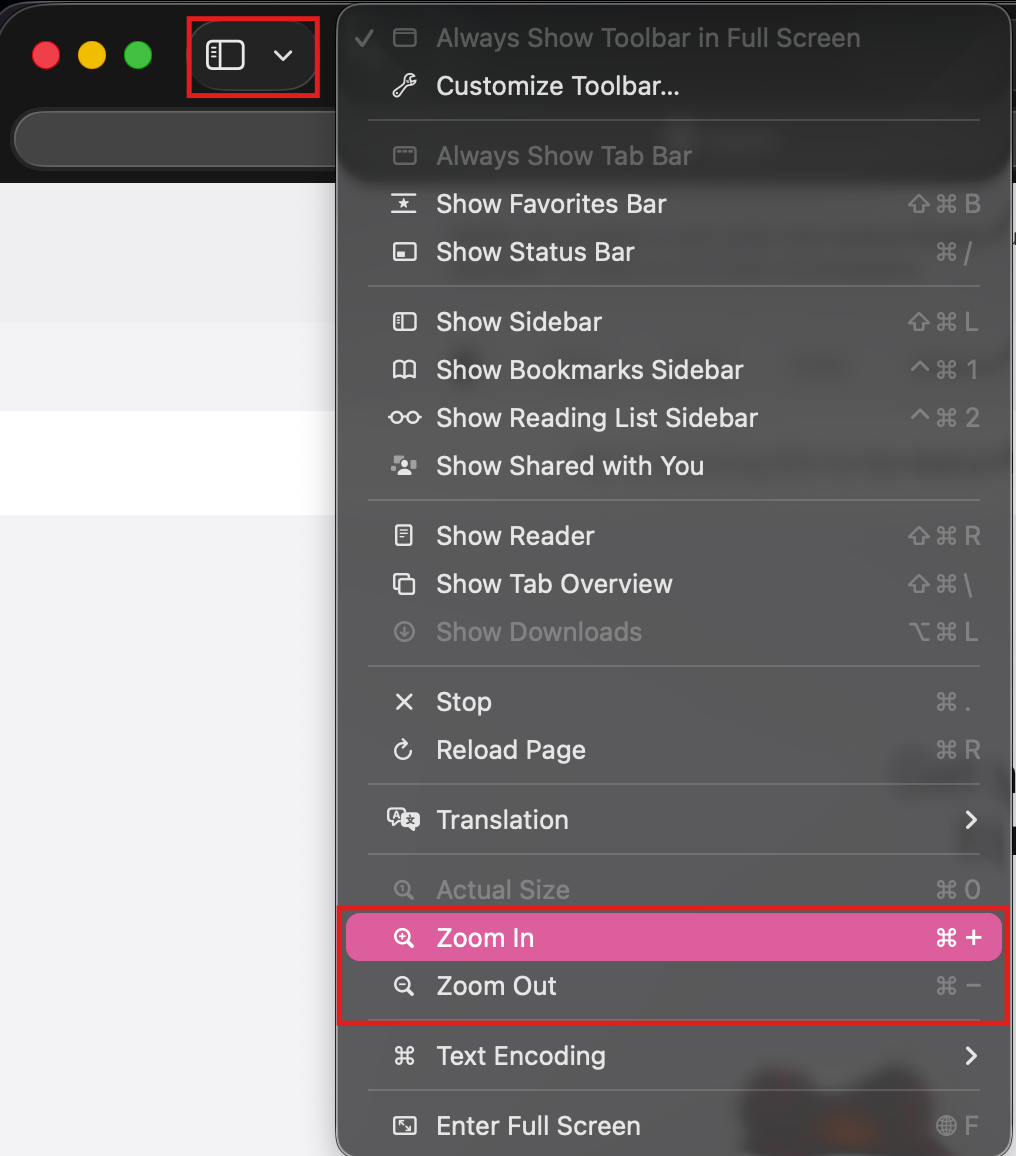
۴. سافاری مک (Safari – macOS)
- در منوی ویو گزینه Zoom In برای بزرگنمایی و Zoom Out برای کوچکنمایی استفاده میشود. همچنین از کلیدهای میانبر
Cmd++(بزرگنمایی) یاCmd+-(کوچکنمایی) هم میتوانید استفاده کنید.
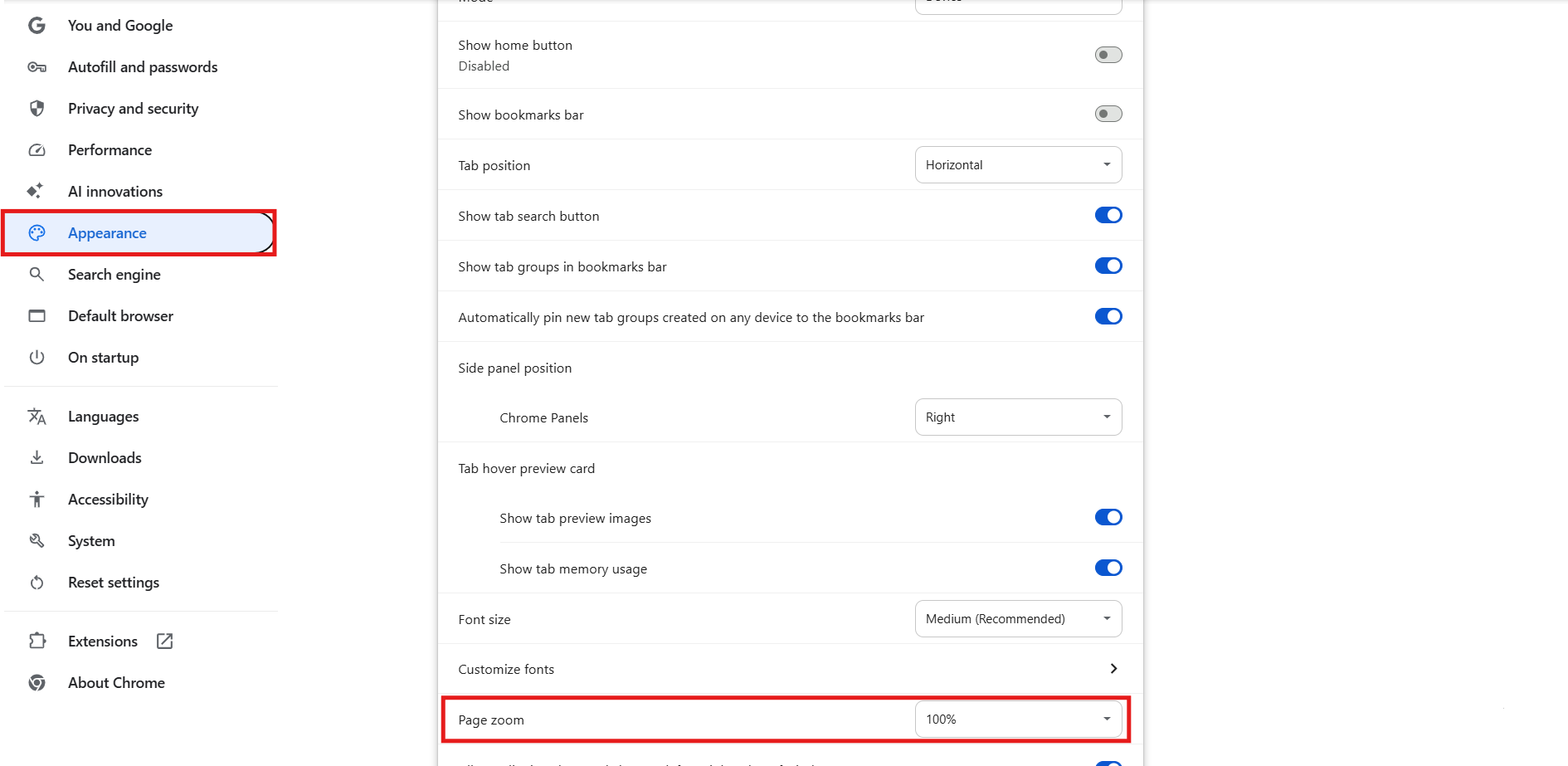
روش دائمی برای تمام سایتها
وارد Settings و سپس Appearance شوید و گزینه Page zoom را روی درصد دلخواه تنظیم کنید.