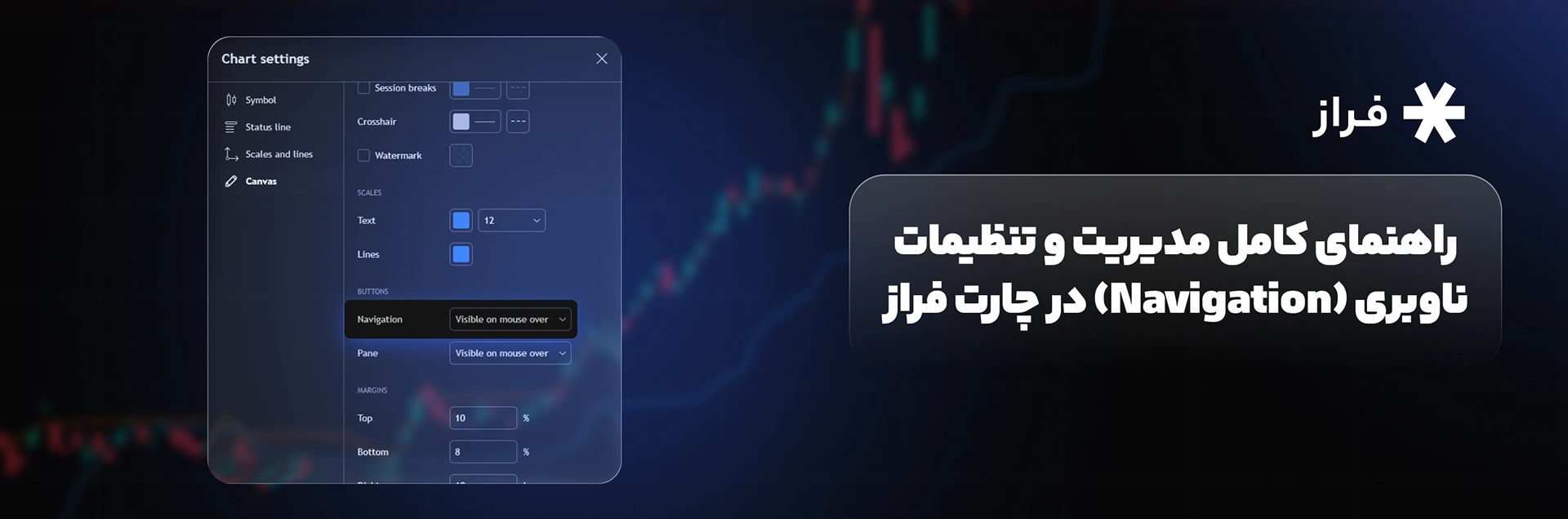
منوی Navigation تعیین میکند دکمههای حرکتی چارت (مانند زوماین، زوماوت، اسکرول به چپ و راست و دکمه ریست کردن چارت) به چه صورتی نمایش داده شوند. این راهنما تمام جزییات مربوط به بخش ناوبری را بررسی میکنیم.
نحوه دسترسی به تنظیمات Navigation
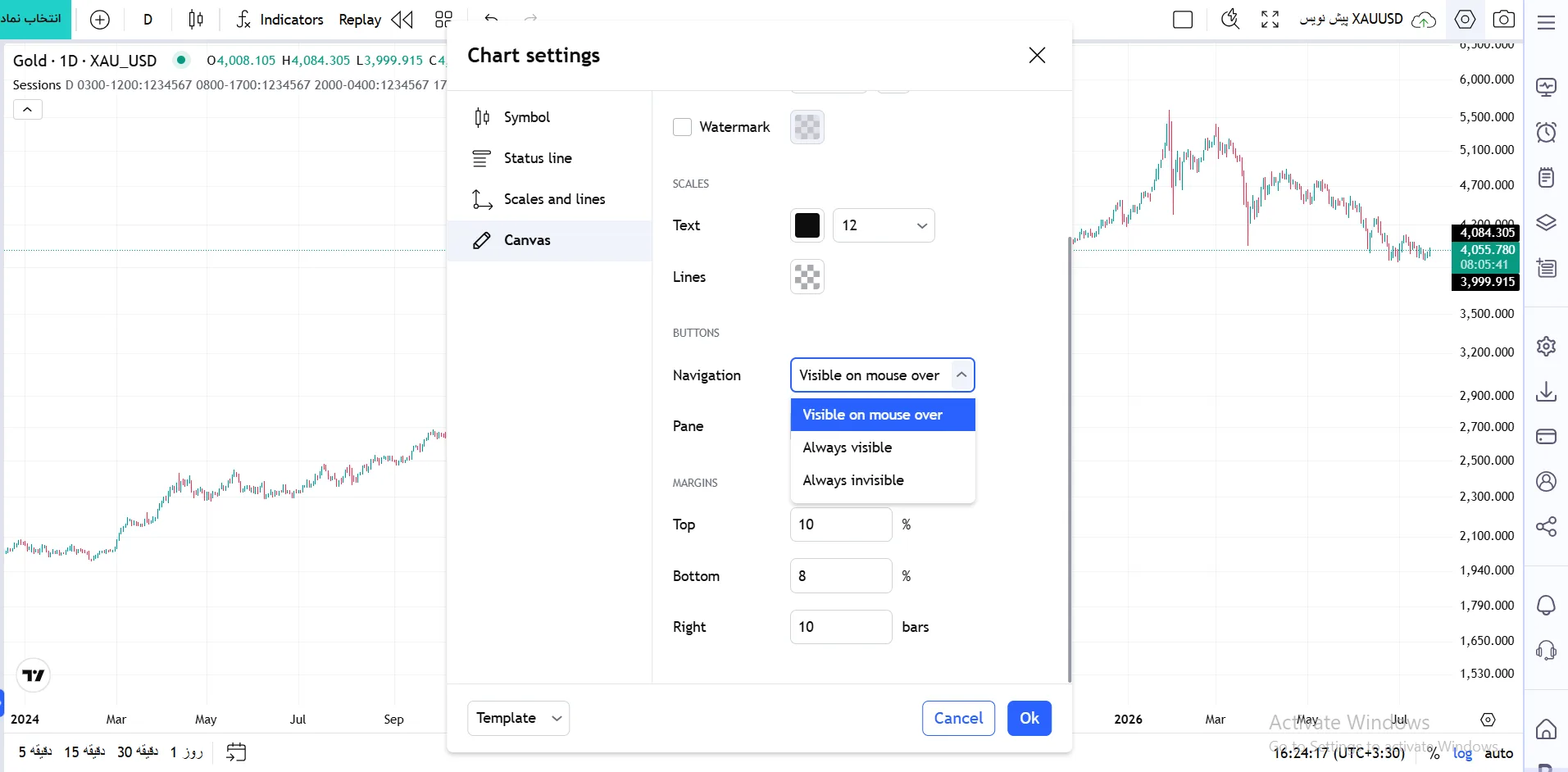
- روی صفحه چارت کلیکراست کنید یا از منوی بالای صفحه روی آیکون چرخدنده (Settings) کلیک کنید.
- از پنل سمت چپ، گزینه Canvas (بوم چارت) را انتخاب کنید.
- در بخش راست، زیرعنوان BUTTONS را پیدا کنید.
حالات قابل انتخاب:
- Always visible (همیشه مرئی)
- Visible on mouse over (مرئی هنگام حرکت ماوس)
- Always invisible (همیشه مخفی)
استفاده درست از این بخش به شما کمک میکند تا محیط کاری شفافتر و خلوتتری داشته باشید و تنها در زمان نیاز، به ابزارهای حرکتی چارت دسترسی پیدا کنید.
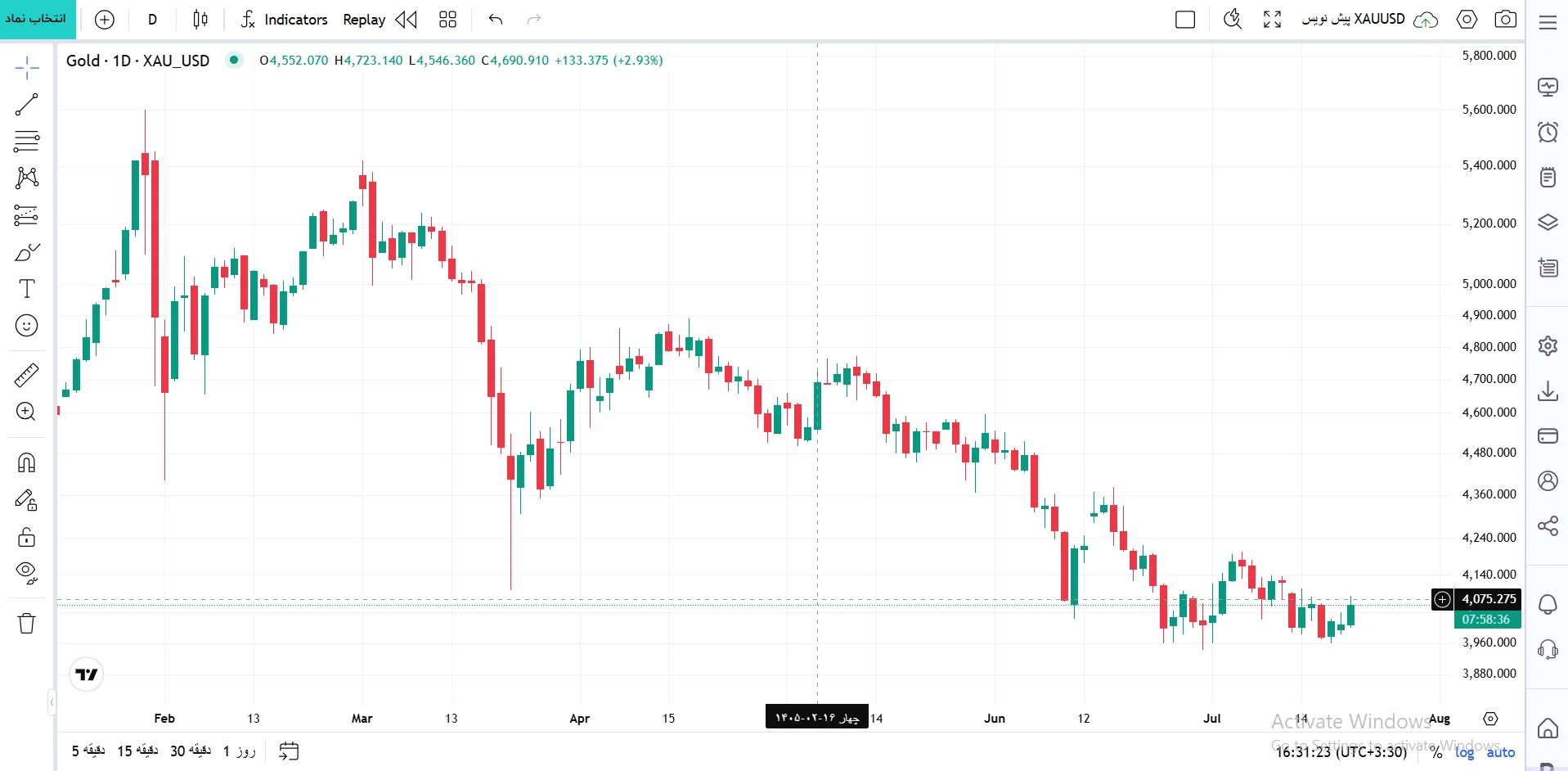
Visible on mouse over (مرئی هنگام حرکت ماوس): دکمهها در حالت عادی مخفی هستند و تنها زمانی که نشانگر ماوس را روی ناحیه ناوبری میبرید ظاهر میشوند. (حالت پیشفرض و بسیار کاربردی)
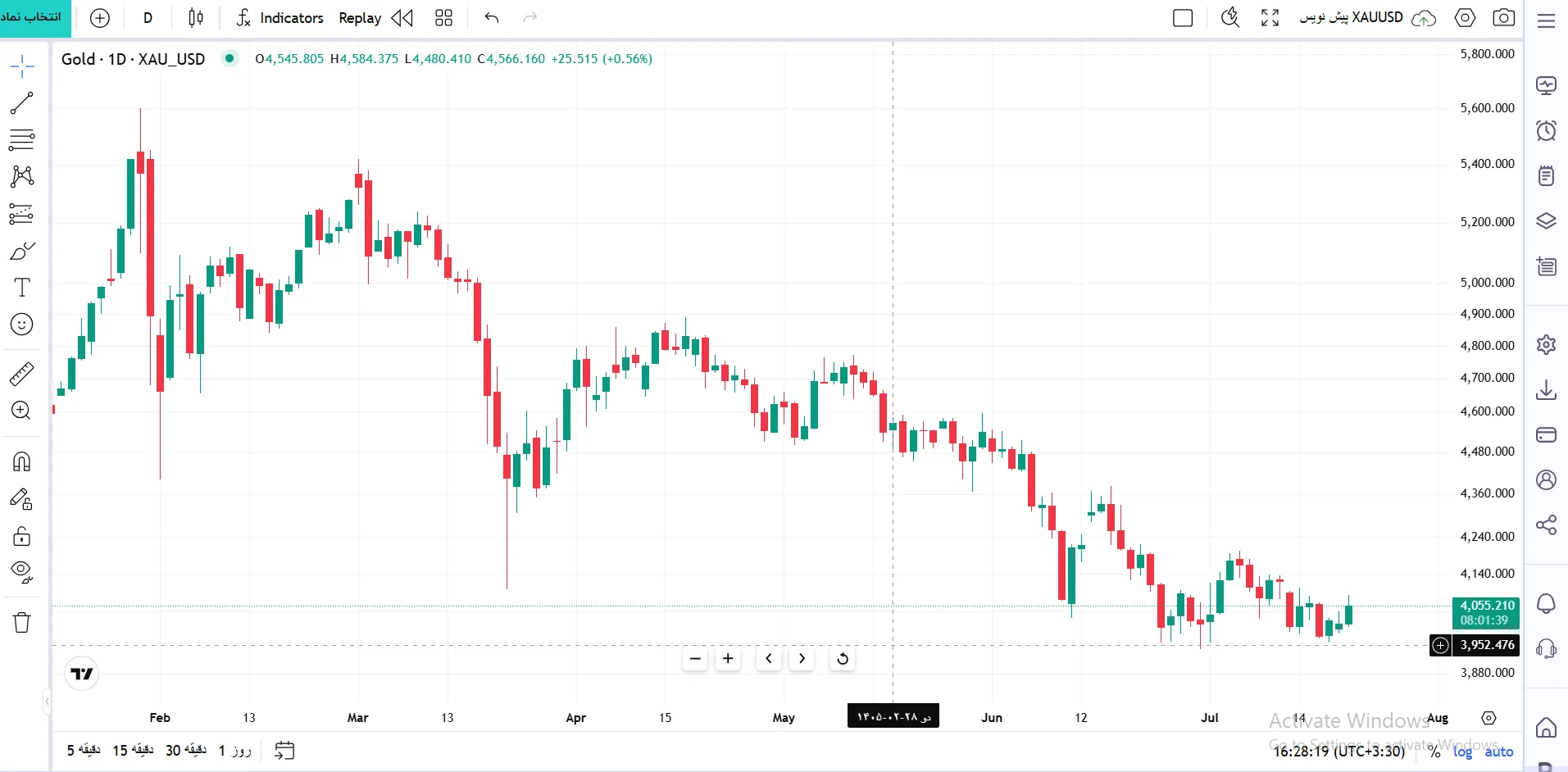
Always visible (همیشه مرئی): دکمههای ناوبری بهصورت دائمی روی صفحه چارت قرار دارند و همواره فعال هستند.
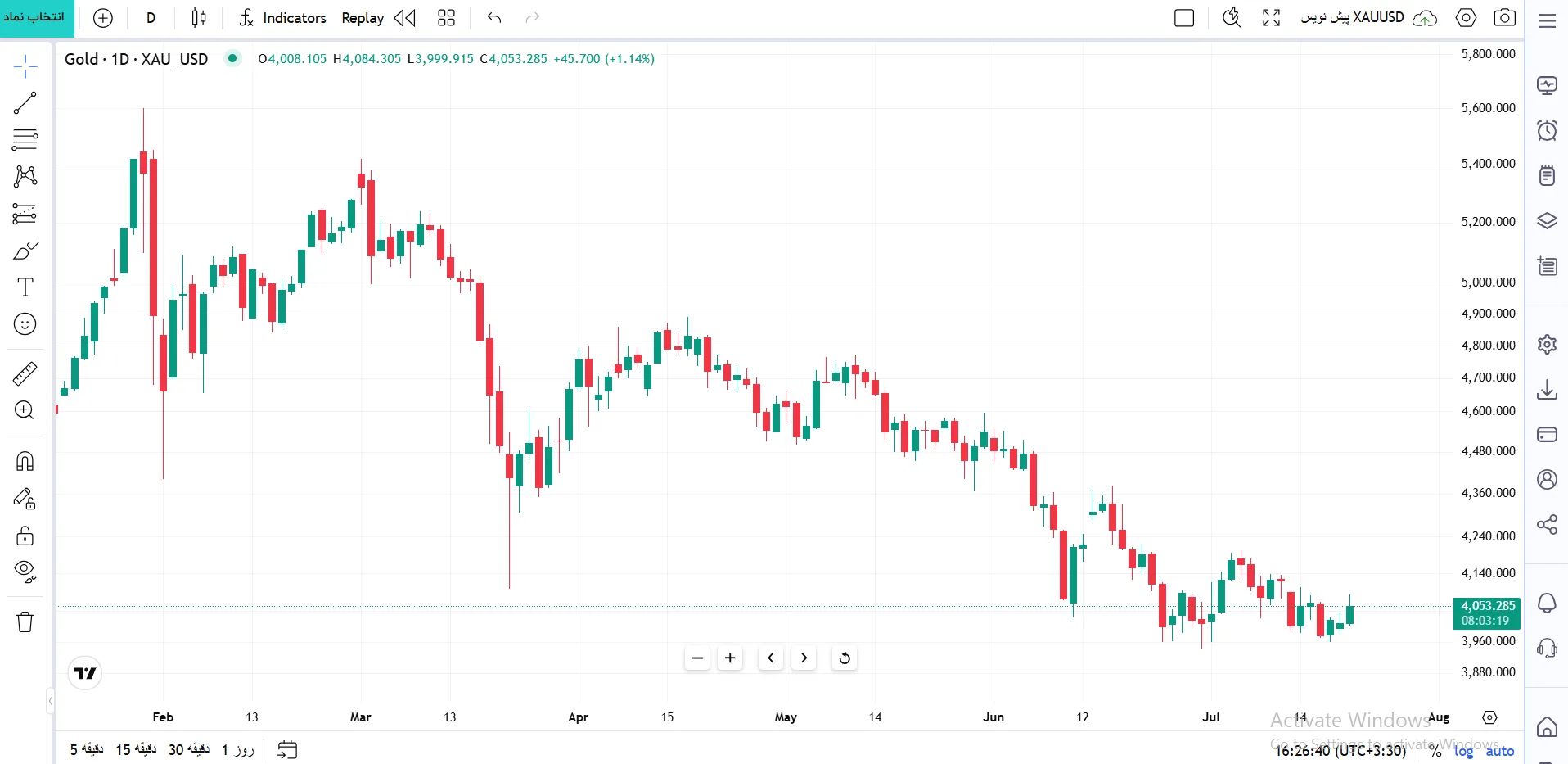
Always invisible (همیشه مخفی): دکمههای ناوبری بهطور کامل مخفی میشوند. این حالت مناسب افرادی است که ترجیح میدهند با کلیدهای میانبر یا حرکت ماوس روی چارت جابهجا شوند.