در این آموزش، نحوه دسترسی به بخش تنظیمات اندیکاتورها، تغییر پارامترها، شخصیسازی ظاهر نمایش و ذخیره تنظیمات را بهصورت گامبهگام بررسی میکنیم.
برای دسترسی به تنظیمات اندیکاتور (Settings)، نشانگر موس را روی نام اندیکاتور قرار داده و آیکون «چرخدنده» را انتخاب کنید. (در نسخه موبایل، با لمس نام اندیکاتور، این آیکون نمایش داده میشود.)
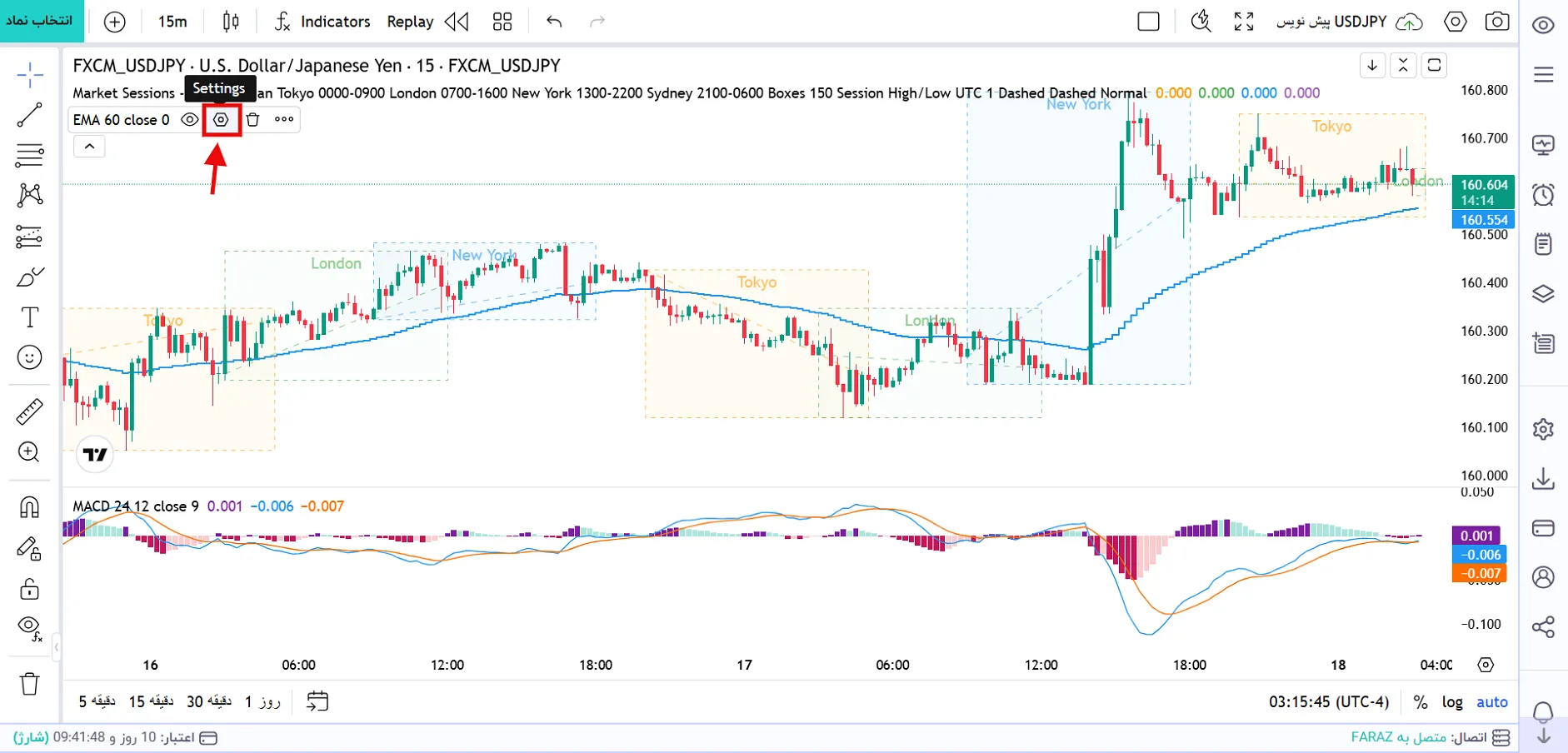
با انتخاب این آیکون، صفحه تنظیمات اندیکاتور باز میشود. در این پنجره سه بخش اصلی در اختیار شما قرار دارد:
- تب Inputs (ورودیها)
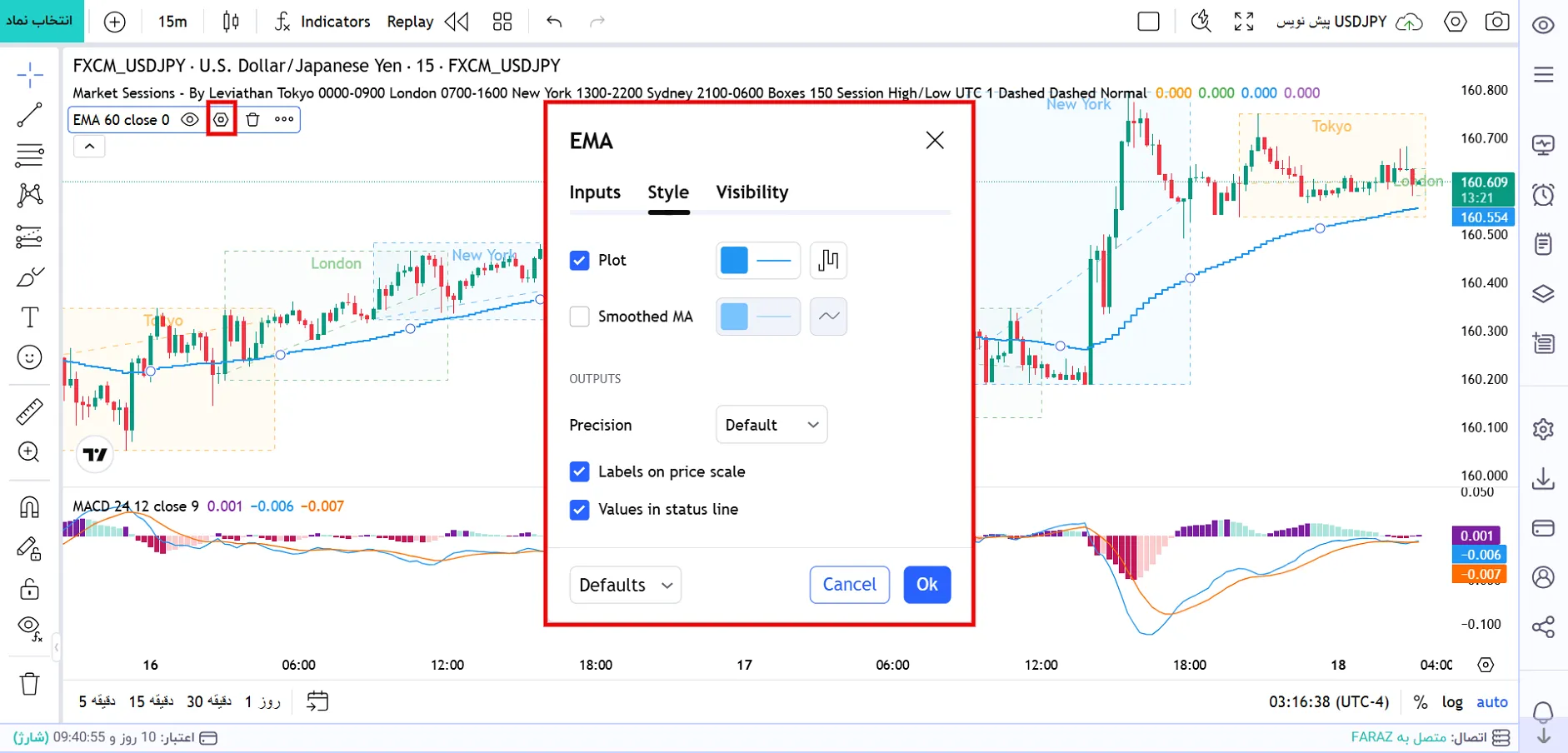
در این بخش میتوانید پارامترهای اصلی اندیکاتور را تغییر دهید. برای مثال، در میانگین متحرک (Moving Average) امکان تغییر دوره زمانی (Period) وجود دارد و در بسیاری از اندیکاتورها نیز میتوان مقادیر محاسباتی را متناسب با سبک معاملاتی تنظیم کرد. تغییر این پارامترها مستقیما بر نحوه محاسبه و خروجی اندیکاتور تأثیر میگذارد.
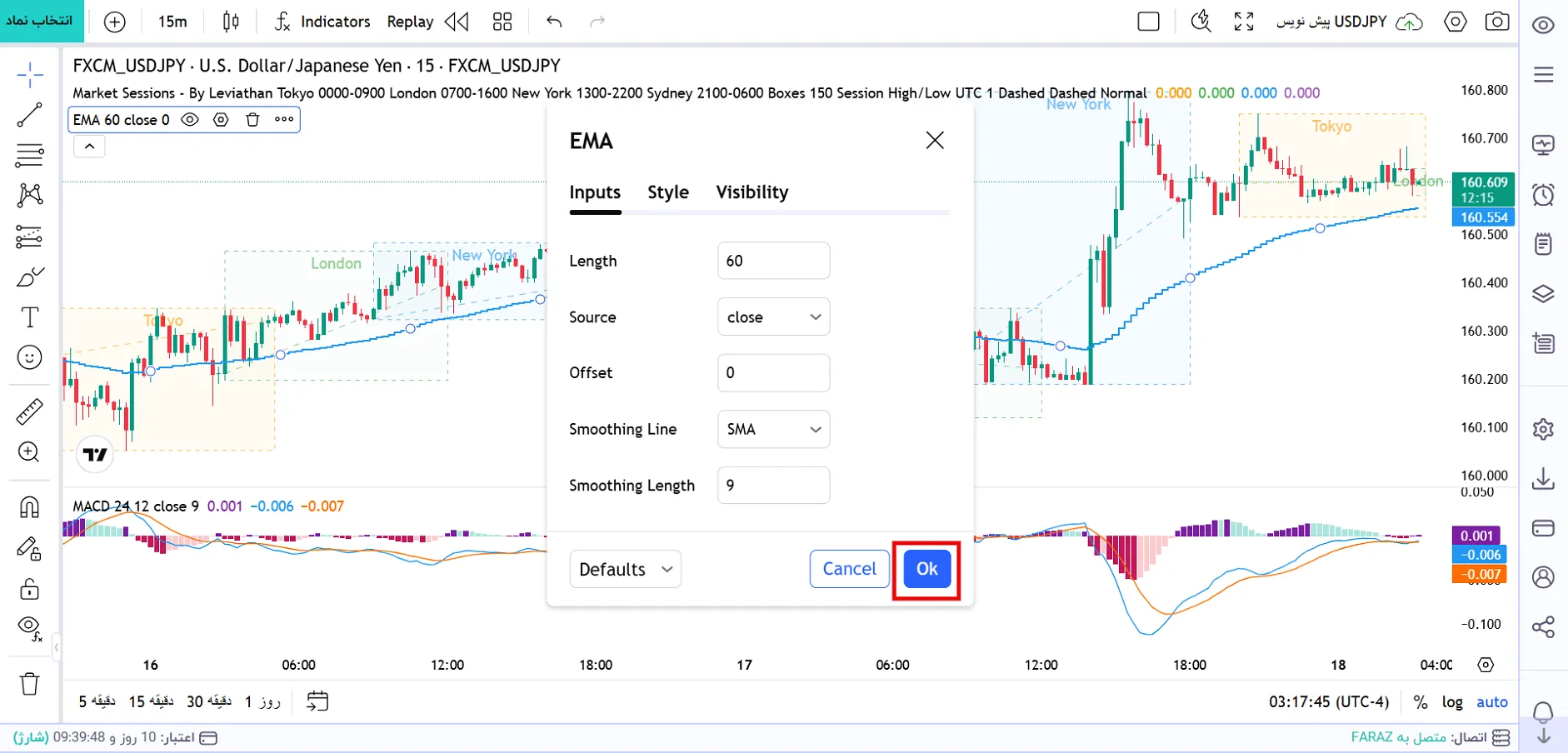
- تب Style (سبک نمایش)
این بخش برای شخصیسازی ظاهر اندیکاتور استفاده میشود. از طریق آن میتوانید رنگ خطوط، ضخامت، نوع نمایش و سایر ویژگیهای بصری را تغییر دهید تا خوانایی چارت و تشخیص سیگنالها برای شما آسانتر شود.
- تب Visibility (نمایش)
در این قسمت میتوانید مشخص کنید اندیکاتور در چه تایمفریمهایی نمایش داده شود. این قابلیت زمانی کاربرد دارد که بخواهید یک اندیکاتور فقط در بازههای زمانی خاص فعال باشد و از شلوغ شدن چارت در سایر تایمفریمها جلوگیری کنید.
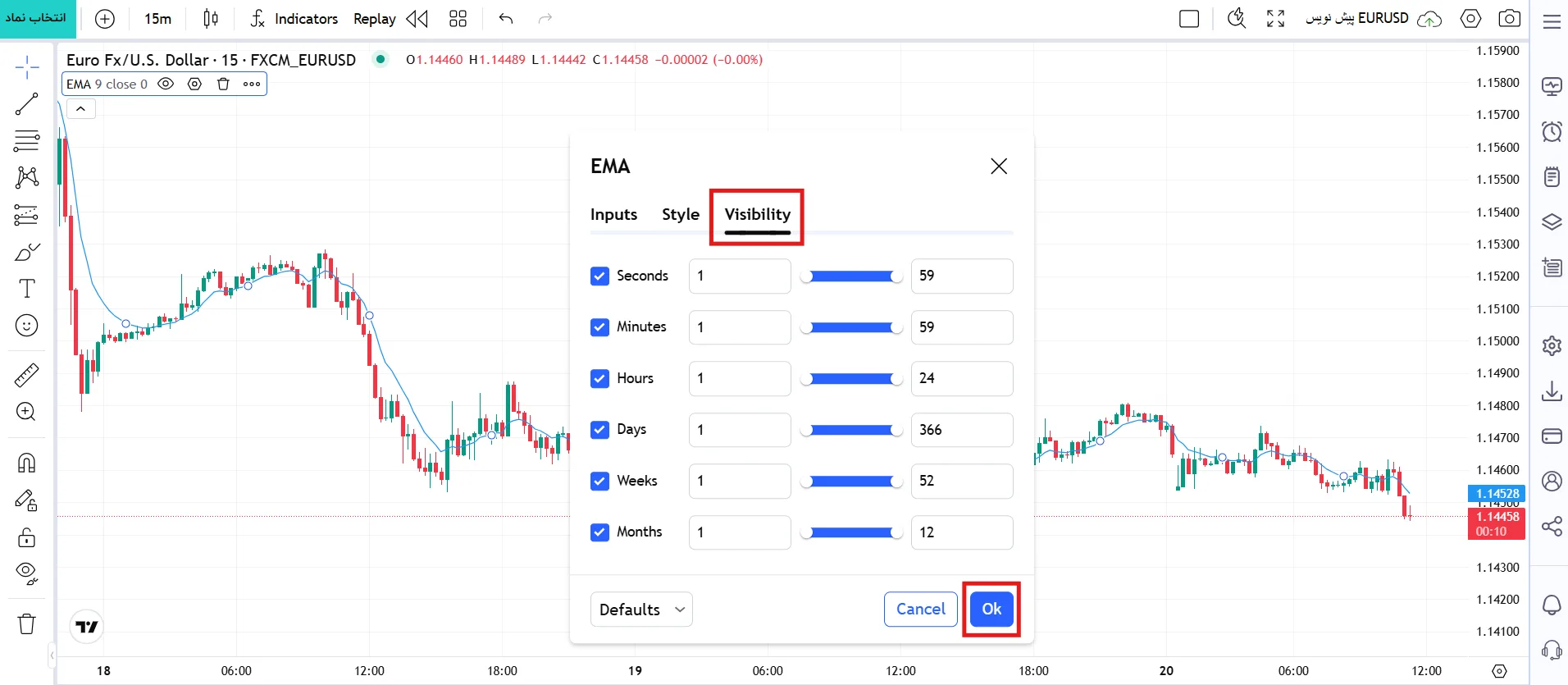
در نهایت، روی «OK» کلیک کنید تا تغییرات ذخیره و تغییرات روی چارت اعمال شوند.