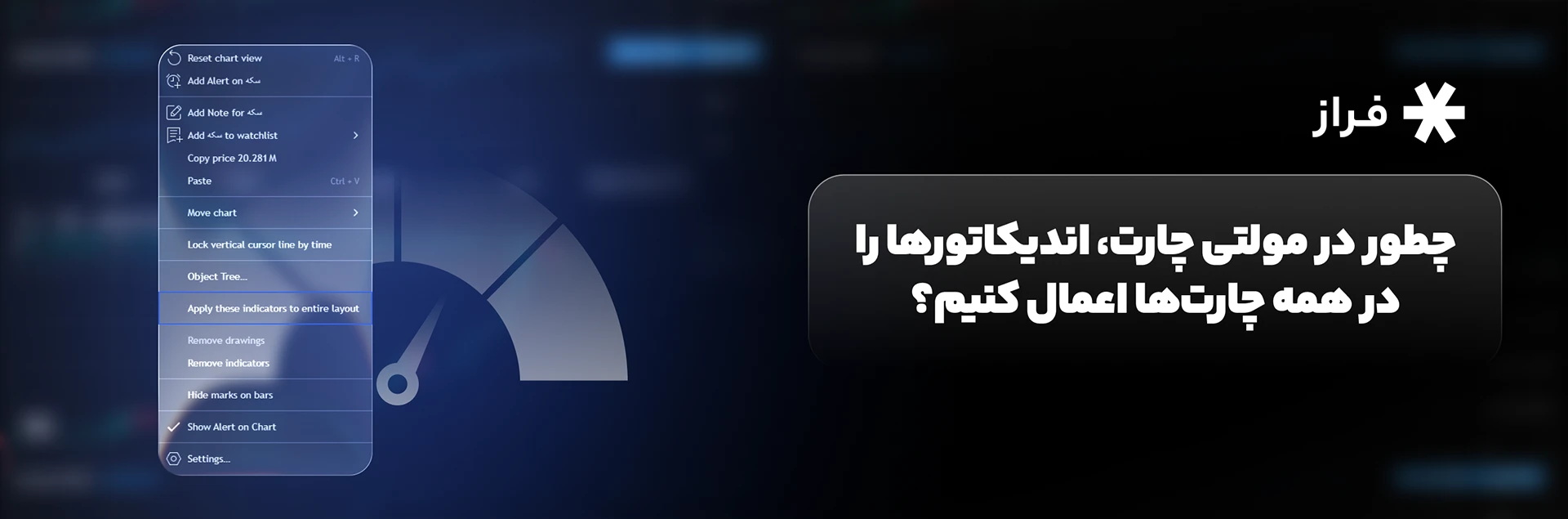
در حالت مولتیچارت، نمودارها بهصورت مستقل عمل میکنند؛ بنابراین، اندیکاتوری که به یک نمودار اضافه میکنید، بهطور پیشفرض روی سایر نمودارها نمایش داده نمیشود. اگر بخواهید یک اندیکاتور خاص یا تمام اندیکاتورهای تنظیمشده روی یک نمودار را به سایر نمودارهای موجود در چیدمان اضافه کنید، میتوانید از دو گزینه کاربردی استفاده کنید.
روش اول: اعمال یک اندیکاتور خاص روی تمامی چارتها
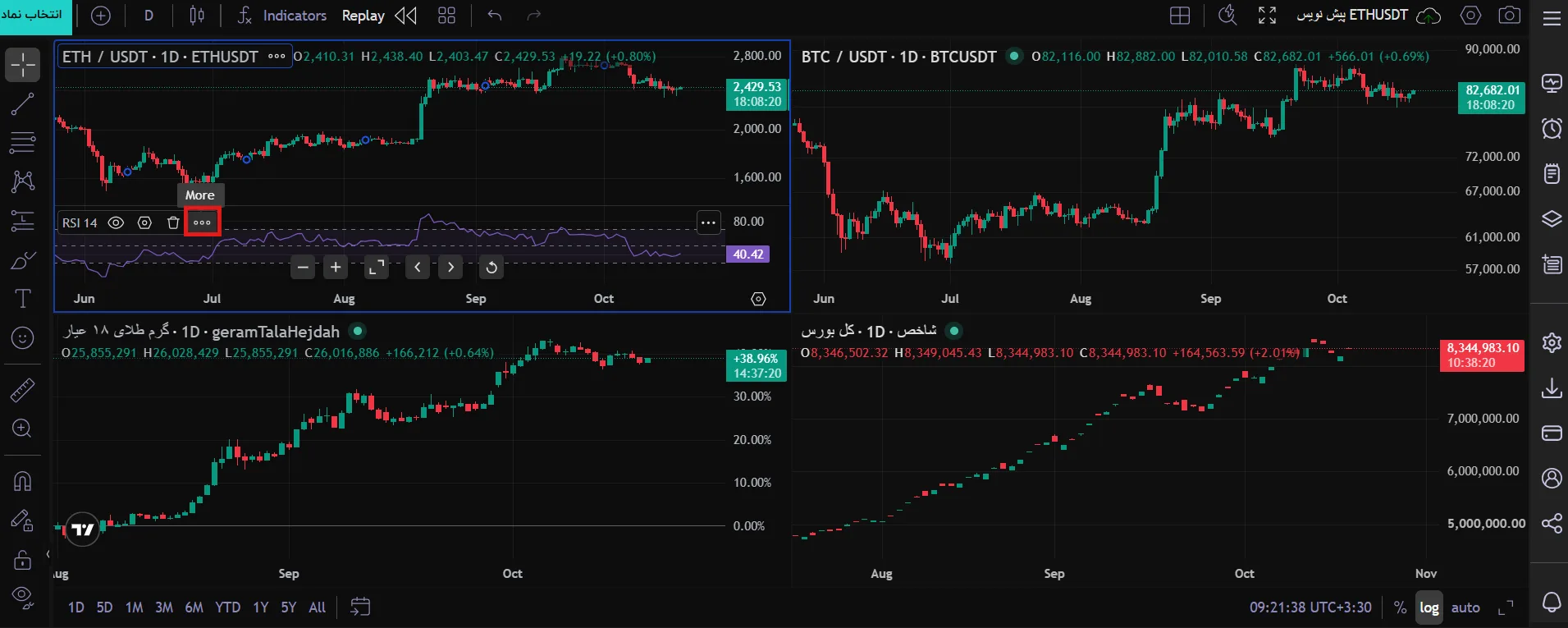
۱. اگر میخواهید فقط یک اندیکاتور را روی تمام نمودارهای موجود در مولتیچارت اعمال کنید، نشانگر موس را روی نام اندیکاتور در فهرست اندیکاتورهای نمودار قرار دهید تا منوی گزینههای بیشتر (More) یا آیکون سهنقطه نمایش داده شود. سپس روی آن کلیک کنید.
۲. در نسخه موبایل، روی نام اندیکاتور بزنید تا گزینههای مربوط به آن نمایش داده شوند.
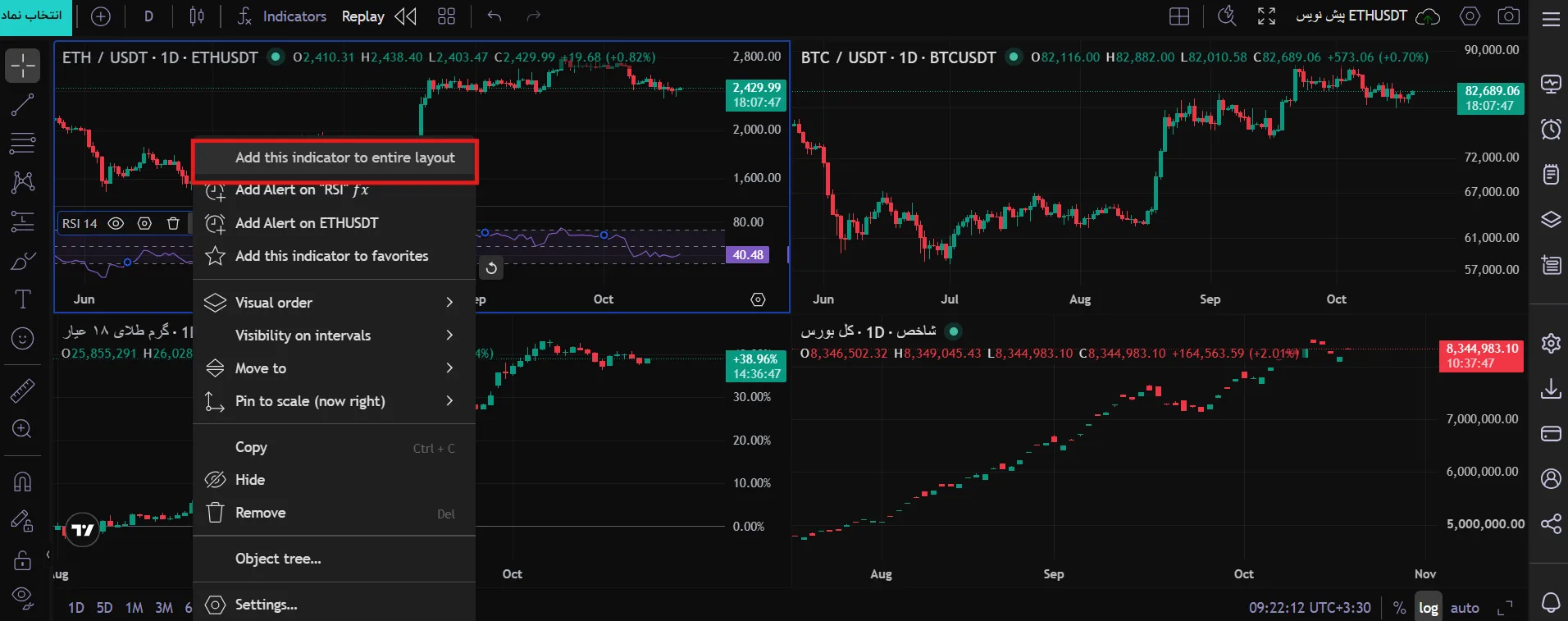
۳. از منوی بازشده، گزینه Add this indicator to entire layout را انتخاب کنید. با این کار، اندیکاتور انتخابشده به سایر نمودارهای موجود در چیدمان نیز اضافه میشود.
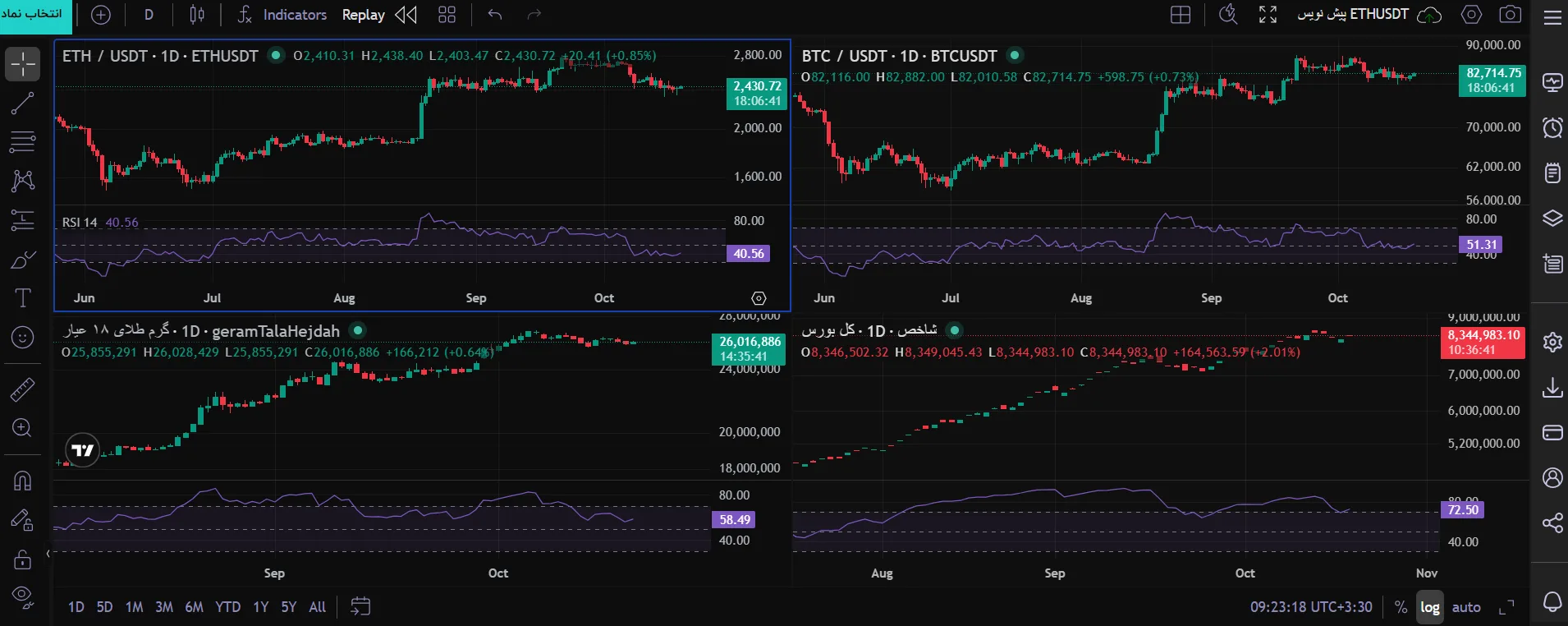
۴. در نهایت، اندیکاتور مورد نظر روی تمامی چارتهای باز فعال میشود.
روش دوم: اعمال تمامی اندیکاتورها به صورت همزمان
اگر چند اندیکاتور را روی یک نمودار اضافه و تنظیم کردهاید و میخواهید همه آنها را بهصورت همزمان روی سایر نمودارهای مولتیچارت اعمال کنید، مراحل زیر را دنبال کنید:
۱. اندیکاتورهای موردنظر را روی یکی از نمودارها اضافه کنید و تنظیمات آنها را انجام دهید.
۲. روی همان نمودار کلیک راست کنید.
۳. گزینه Apply these indicators to entire layout را انتخاب کنید.
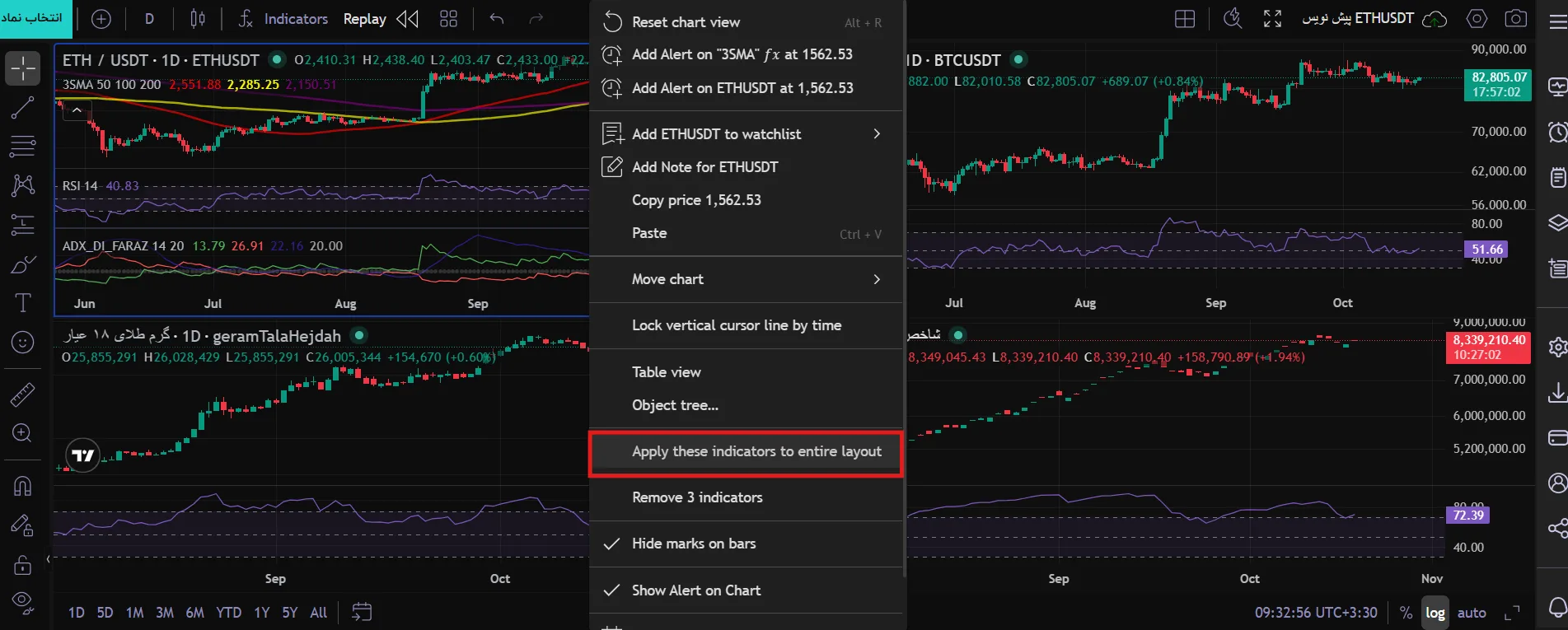
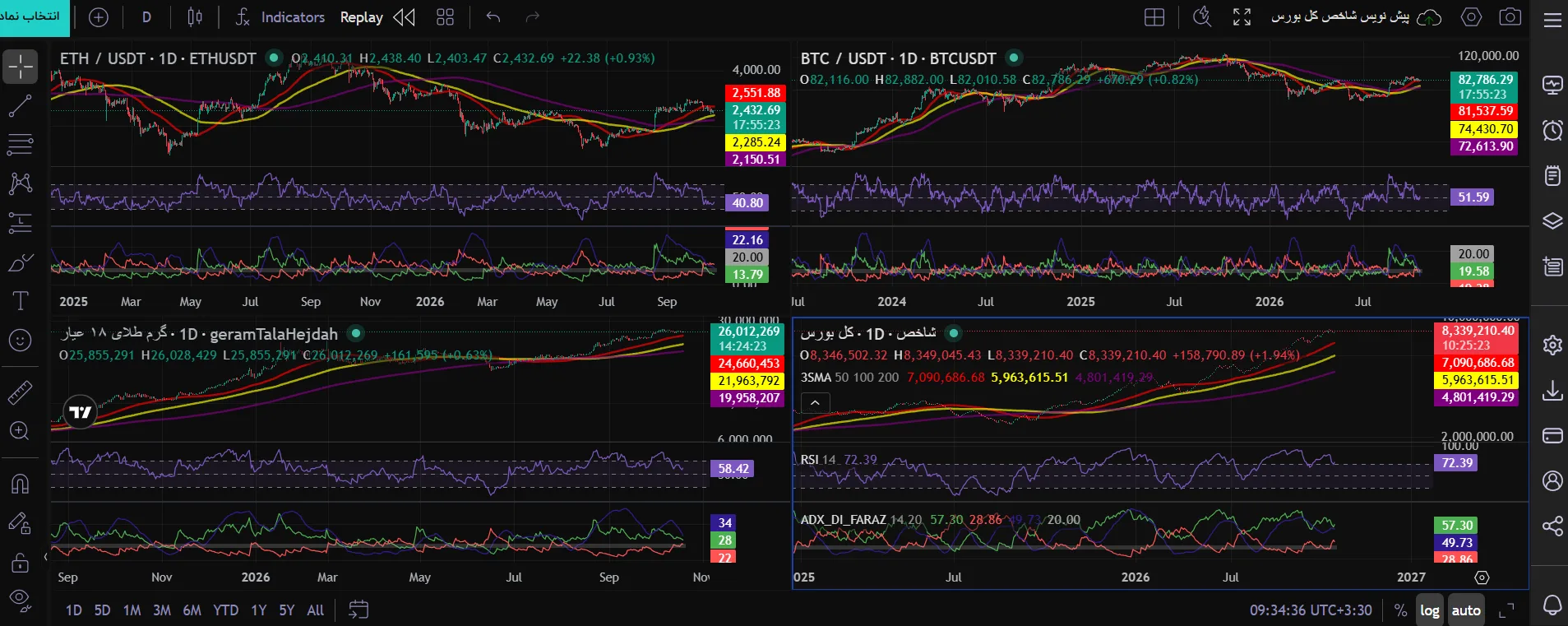
با انتخاب این گزینه، اندیکاتورهای نمودار مبدأ روی سایر نمودارهای موجود در چیدمان نیز اعمال میشوند. این قابلیت در حال حاضر فقط در نسخه دسکتاپ در دسترس است.
نکات بسیار مهم که باید بدانید
- پیش از اعمال اندیکاتورها روی کل چیدمان، تنظیمات آنها مانند دوره، رنگ و سایر پارامترها را بررسی کنید.
- پس از اعمال اندیکاتورها، نمودارهای دیگر را بررسی کنید تا از نمایش صحیح آنها مطمئن شوید.
- اعمال اندیکاتورها روی کل چیدمان با استفاده از تمپلیت چارت متفاوت است. تمپلیت امکان ذخیره و استفاده مجدد از مجموعهای از تنظیمات را فراهم میکند؛ اما گزینههای معرفیشده در این مقاله برای اعمال اندیکاتورها روی نمودارهای موجود در چیدمان مولتیچارت هستند.