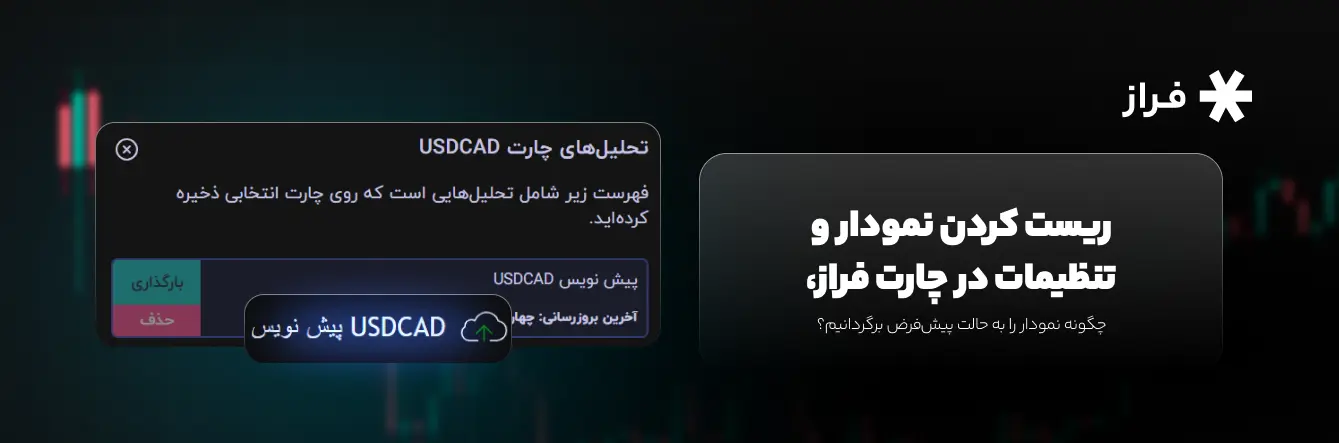
گاهی اوقات ممکن است نیاز داشته باشید نمودار خود را به حالت اولیه برگردانید و تمام تحلیلها، ترسیمات و تنظیمات را از ابتدا شروع کنید. شاید نمودار خیلی شلوغ شده، تنظیمات به هم ریخته یا میخواهید از صفر شروع کنید. فراز روشی برای ریست کامل نمودار ارائه میدهد، اما باید با احتیاط عمل کنید زیرا این عملیات تمام تحلیلهای شما را حذف میکند. در این راهنما، نحوه ریست کردن نمودار و تنظیمات در فراز را گام به گام آموزش میدهیم.
هشدار مهم
قبل از شروع، توجه داشته باشید که ریست نمودار تمام تحلیلها، ترسیمات، خطوط روند، اندیکاتورها و تنظیمات شما را به طور کامل حذف میکند. این عملیات قابل بازگشت نیست، بنابراین حتماً از تحلیلهای مهم خود قبل از ریست بکاپ تهیه کنید.
گام اول: ایجاد بکاپ
ابتدا به گوشه بالا سمت راست صفحه نگاه کنید و روی گزینه «پیشنویس» کلیک کنید. این گزینه معمولاً در کنار نام نماد و تایمفریم قرار دارد.
در منوی باز شده، گزینه «ایجاد کپی» را انتخاب کنید. یک پنجره باز میشود که از شما میخواهد نامی برای کپی نمودار انتخاب کنید.
نام مناسبی مانند Backup یا پشتیبان یا تاریخ روز را بگذارید تا بعداً به راحتی آن را پیدا کنید. این کپی شامل تمام تحلیلها، ترسیمات و تنظیمات فعلی شما خواهد بود.
روی «ذخیره» کلیک کنید تا کپی ایجاد شود. حالا یک نسخه امن از کار خود دارید که در صورت نیاز میتوانید به آن بازگردید.
گام دوم: حذف تحلیل پیشنویس
مجدداً روی «پیشنویس» کلیک کنید و این بار گزینه «بارگذاری تحلیل» را انتخاب نمایید. لیستی از تمام تحلیلهای ذخیره شده شما باز میشود.
در این لیست، تحلیل «پیشنویس» را پیدا کنید. این همان تحلیل فعلی است که روی آن کار میکنید. روی گزینه حذف کنار آن کلیک کنید.
یک پیام تأیید ظاهر میشود که میپرسد آیا از حذف این تحلیل مطمئن هستید. «بله» را انتخاب کنید تا تحلیل پیشنویس حذف شود.
گام سوم: بستن و باز کردن مجدد
پس از حذف تحلیل پیشنویس، تب یا پنجره مرورگر فراز را به طور کامل ببندید. فقط رفرش کردن مرورگر کافی نیست، باید سایت را کاملاً ببندید.
سپس مرورگر را باز کرده و دوباره وارد فراز شوید. نمودار شما حالا به حالت پیشفرض و تمیز برگشته است، بدون هیچ تحلیل یا ترسیم قبلی.
بازگردانی تحلیل از بکاپ
اگر متوجه شدید که اشتباهاً فرآیند ریست کردن نمودار و تنظیمات را انجام دادهاید یا به تحلیل قبلی خود نیاز دارید، میتوانید از بکاپی که در گام اول ایجاد کردید استفاده کنید.
از منوی «پیشنویس» وارد «بارگذاری تحلیل» شوید، کپی خود (مثلاً Backup) را پیدا کرده و روی آن کلیک کنید تا بارگذاری شود. تمام تحلیلهای قبلی شما بازگردانده میشوند.
سوالات متداول