یکی از چالشهای کار با مولتیچارت فراز، هماهنگکردن تنظیمات ظاهری نمودارهاست. از آنجا که هر نمودار میتواند تنظیمات مستقلی داشته باشد، اعمال تغییرات بهصورت دستی روی چند نمودار زمانبر است. در چارت فراز، قابلیت Apply to All این امکان را فراهم میکند تا تنظیمات ظاهری یک نمودار را با یک کلیک به سایر نمودارهای مولتیچارت منتقل کنید. در این راهنما، نحوه استفاده از این قابلیت را توضیح میدهیم.
نحوه استفاده از قابلیت Apply to All
برای اعمال تنظیمات یکسان روی نمودارهای مولتیچارت، ابتدا یکی از نمودارها را مطابق سلیقه خود تنظیم کنید.
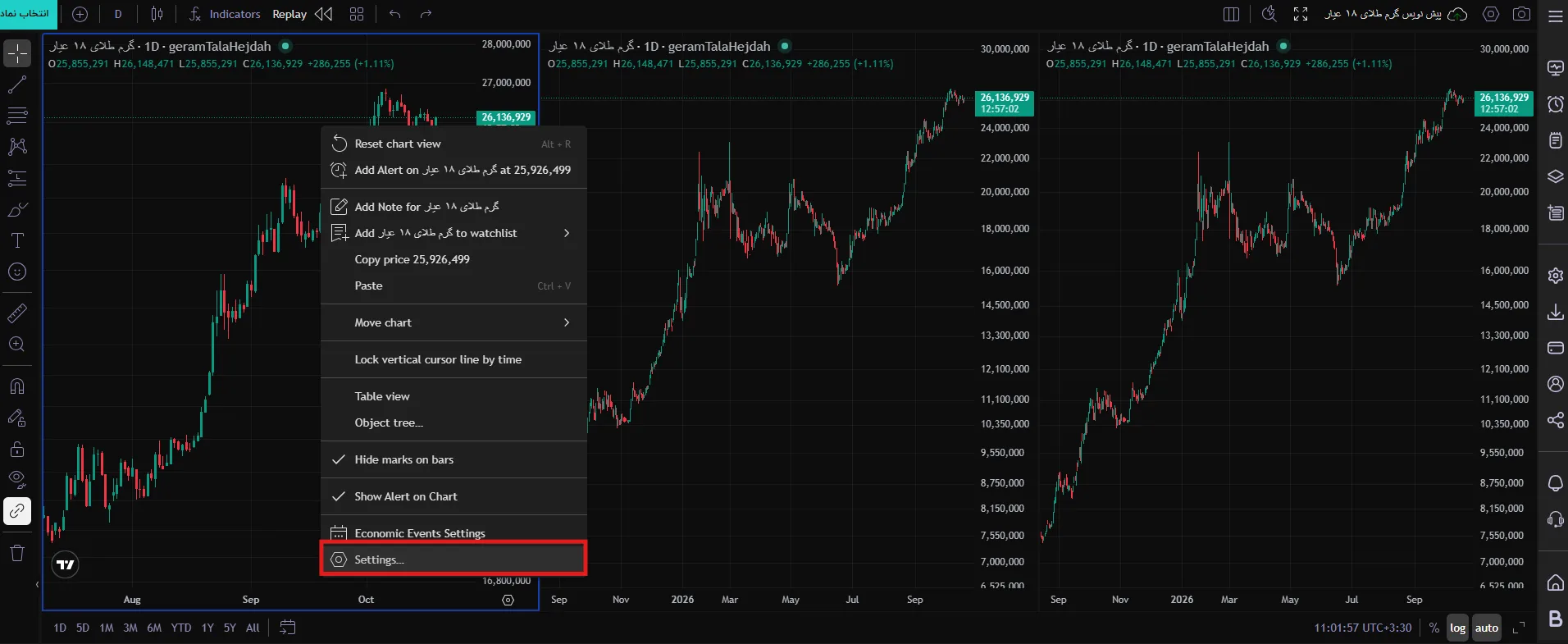
سپس روی نمودار راستکلیک کنید یا از آیکون چرخدنده در قسمت بالای سمت راست صفحه، وارد تنظیمات نمودار (Settings) شوید.
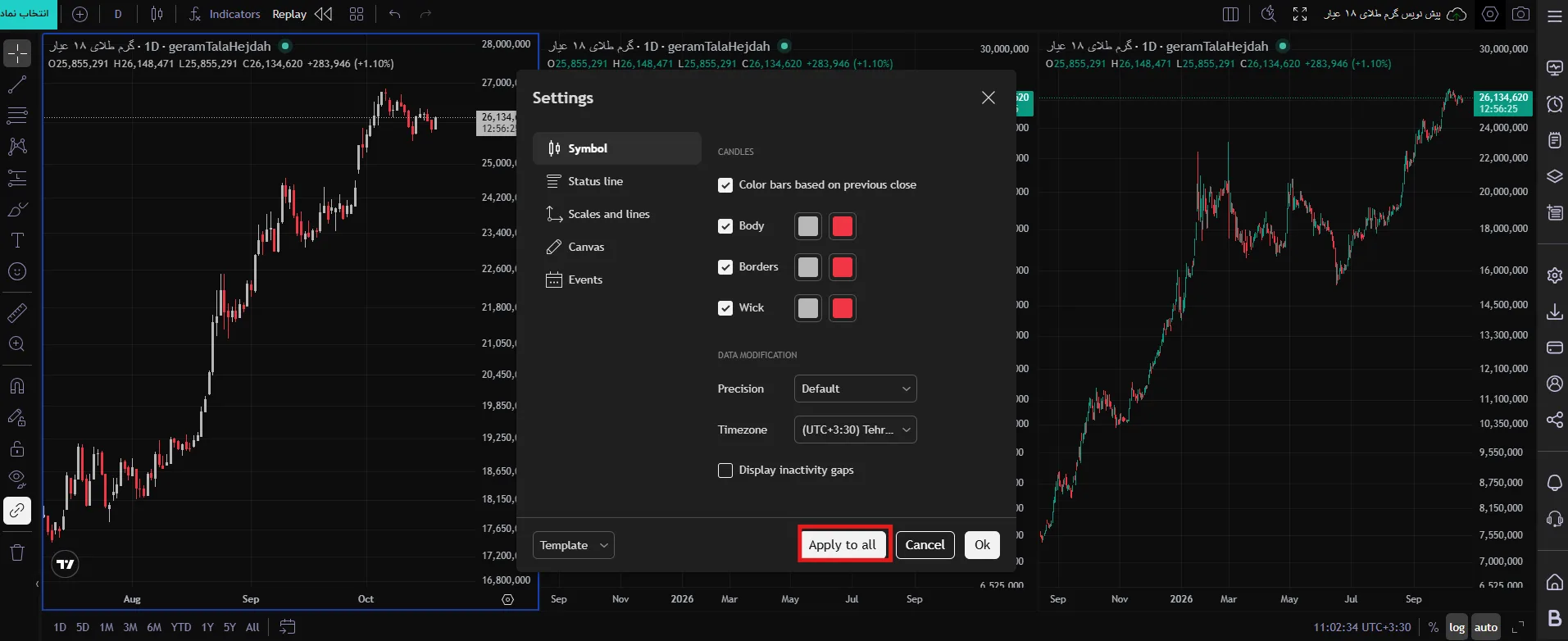
در پنجره تنظیمات، از تب Symbol میتوانید تنظیمات مربوط به نمایش کندلها، رنگ بدنه، حاشیه و سایه کندلها، دقت نمایش قیمت (Precision)، منطقه زمانی (Timezone) و نمایش گپهای ناشی از نبود فعالیت معاملاتی را تغییر دهید.
پس از اعمال تغییرات موردنظر، روی دکمه Apply to All کلیک کنید تا تنظیمات قابلاعمال تب Symbol به سایر نمودارهای مولتیچارت منتقل شود. با این قابلیت، دیگر نیازی نیست همین تغییرات را روی هر نمودار بهصورت جداگانه اعمال کنید.