یکی از روشهای تحلیل تکنیکال، بررسی همزمان یک نماد در تایمفریمهای مختلف است. این روش که تحلیل چندتایمفریمی نام دارد، به شما کمک میکند روند کلی بازار و جزئیات حرکت قیمت را در کنار یکدیگر بررسی کنید. در چارت فراز میتوانید با استفاده از قابلیت مولتیچارت، یک نماد را در چند تایمفریم مختلف مشاهده کنید. در این راهنما، نحوه انجام این کار را توضیح میدهیم.
نحوه نمایش یک نماد در تایم فریم های مختلف
برای مشاهده یک نماد در چند تایمفریم، ابتدا از منوی تنظیمات مولتی چارت (Layout Setup) در بالای صفحه، چیدمان موردنظر خود را برای مولتیچارت انتخاب کنید. سپس از بخش همگامسازی چیدمان (Sync in Layout)، تنظیمات مربوط به هماهنگی نمودارها را مشخص کنید.
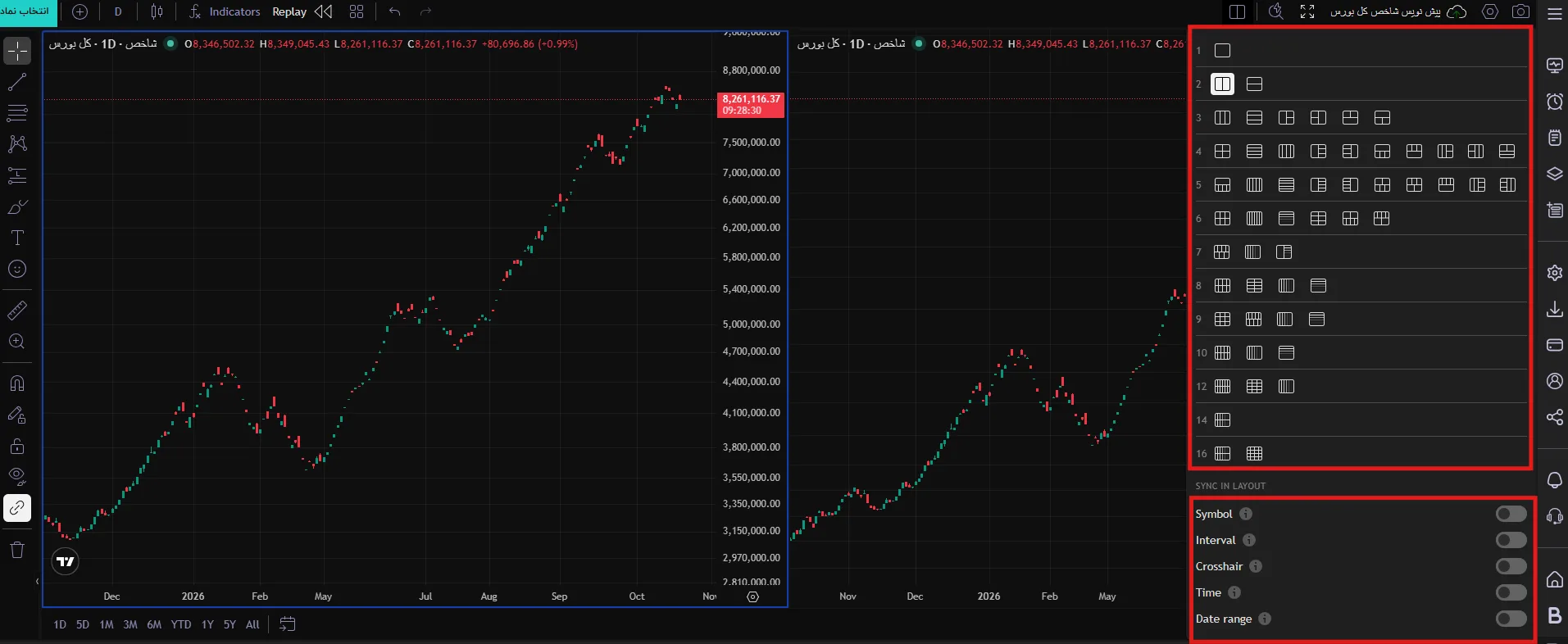
تنظیمات همگامسازی در مولتیچارت
در بخش Sync in Layout، گزینههای مختلفی برای هماهنگسازی نمودارها وجود دارد:
- Symbol (نماد): با فعالسازی این گزینه، تغییر نماد در یکی از نمودارها به سایر نمودارهای همگامشده نیز اعمال میشود.
- Interval (تایمفریم): با فعالسازی این گزینه، تغییر تایمفریم یک نمودار در سایر نمودارهای همگامشده نیز اعمال میشود.
- Crosshair (نشانگر متقاطع): برای هماهنگسازی نشانگر متقاطع بین نمودارها و بررسی نقاط متناظر استفاده میشود.
- Time (زمان): برای همگامسازی موقعیت زمانی نمودارها به کار میرود.
- Date range (محدوده تاریخ): برای هماهنگسازی محدوده زمانی قابلمشاهده در نمودارها استفاده میشود.
برای مشاهده یک نماد در تایمفریمهای متفاوت، گزینه Symbol را فعال و گزینه Interval را غیرفعال کنید. با این تنظیمات، نماد نمودارها یکسان میماند؛ اما میتوانید تایمفریم هر نمودار را بهصورت مستقل تغییر دهید.
برای مثال، میتوانید نمودار شاخص کل بورس را در یک پنجره روی تایمفریم روزانه و در پنجره دیگر روی تایمفریم یکساعته تنظیم کنید. در این حالت، تغییر نماد در یکی از نمودارها به سایر نمودارهای همگامشده نیز اعمال میشود، اما تغییر تایمفریم هر نمودار مستقل خواهد بود.
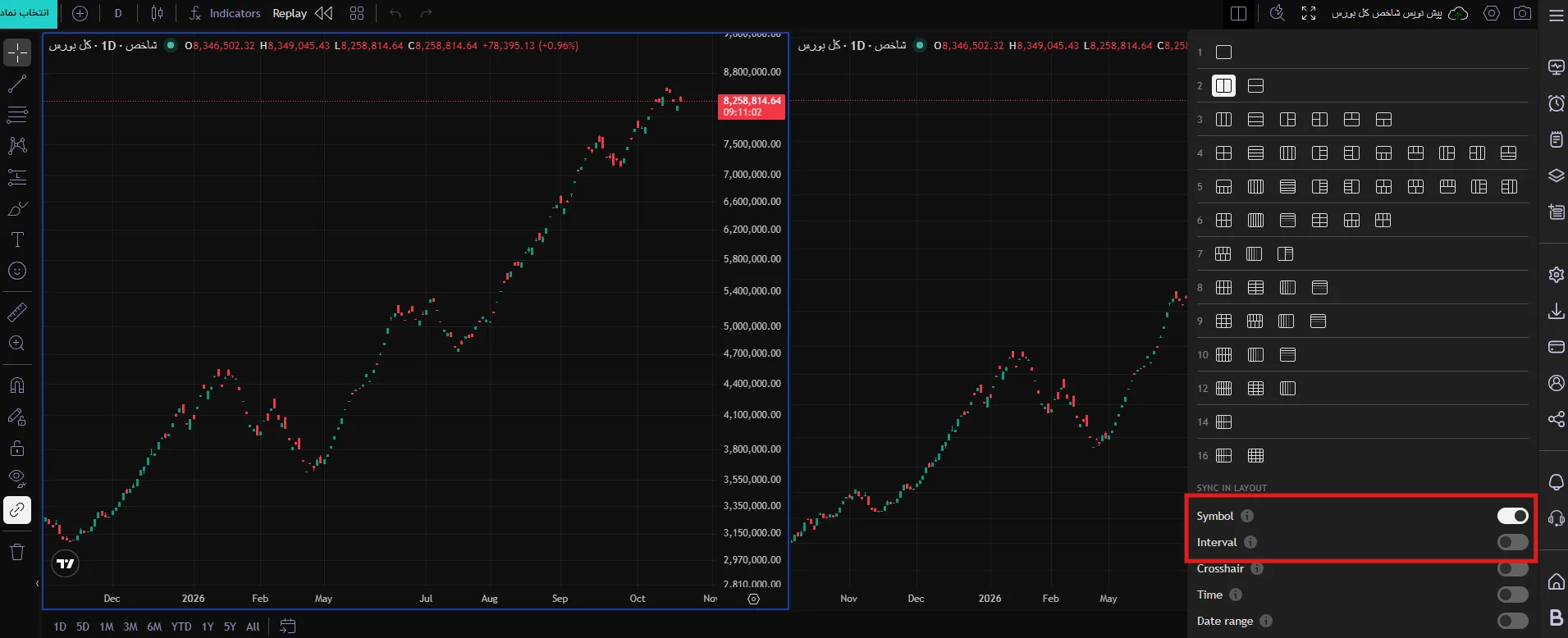
به این ترتیب میتوانید یک دارایی را در چند تایمفریم مختلف بررسی کنید و همزمان دیدگاه کلی بازار و جزئیات حرکت قیمت را بسنجید.
اهمیت تحلیل چند تایمفریمی
مشاهده همزمان یک نماد در تایمفریمهای مختلف دیدگاه جامعتری از وضعیت بازار ارائه میدهد. میتوانید روند بلندمدت را در نمودار روزانه، روند میانمدت را در نمودار ۴ ساعته و نقاط ورود دقیق را در نمودار ۱۵ دقیقهای ببینید.
زمانی که فقط یک تایمفریم را بررسی میکنید، ممکن است سیگنالهای گمراهکننده دریافت کنید. اما با دیدن چند تایمفریم، میتوانید تأیید بیشتری برای تصمیمات خود داشته باشید.
در ضمن روندی که در تایمفریم کوچک نزولی به نظر میرسد، ممکن است در تایمفریم بزرگتر فقط یک اصلاح کوچک در روند صعودی باشد. تحلیل چند تایمفریمی این تصویر کامل را به شما میدهد.