
برای سینک کردن ترسیمها در حالت مولتی چارت در فراز و نمایش آنها در چندین چارت بهصورت همزمان، میتوانید از قابلیت Sync drawings (سینک کردن ترسیمها) استفاده کنید. با این ویژگی خطوط، ترندها و دیگر ابزارهای ترسیمی که روی یک چارت اعمال کردهاید، بهصورت خودکار روی تمام چارتهای دیگر در همان تایمفریم یا تایم فریمهای دیگر (دلخواه) نمایش داده میشوند.
آموزش همگامسازی ترسیمها در حالت مولتی چارت فراز
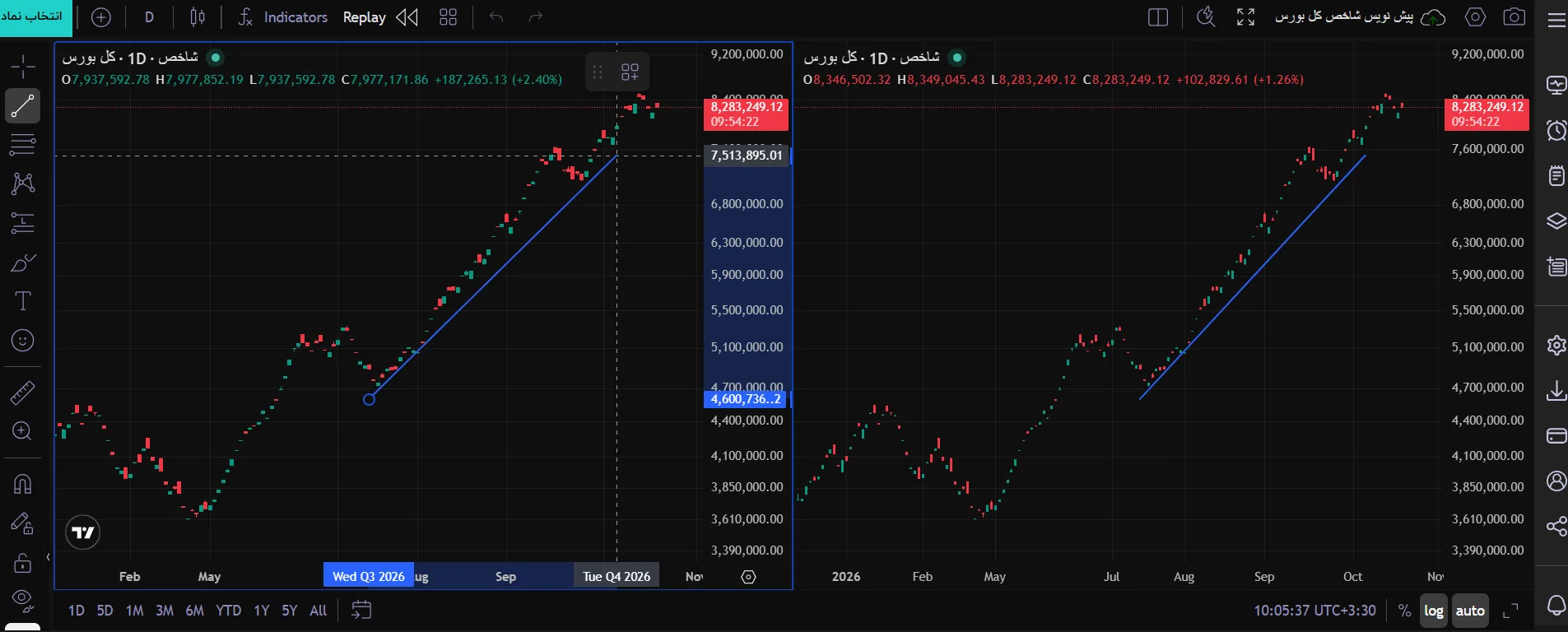
با این قابلیت ترسیمات جدید در تمام چارتهای موجود در یک چیدمان (Layout) کپی میشوند و زمانی نمایش داده میشوند که نماد معاملاتی یکسانی انتخاب شده باشد. برای سینک کردن ترسیمات چارت خود مراحل زیر را انجام دهید:
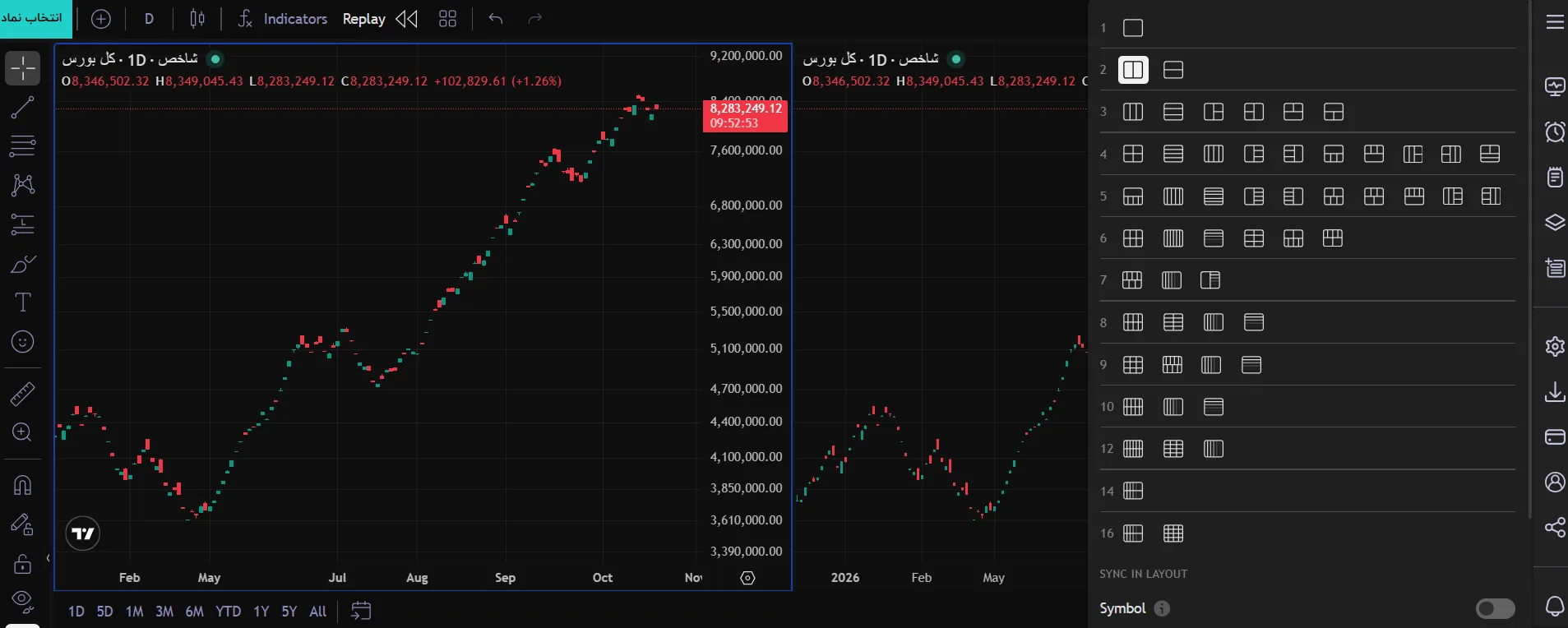
باز کردن مولتی چارت:
- در پنل بالای صفحه، روی آیکون (Layout)، آیکون مربع در سمت راست بالا، کلیک کنید و تعداد چارتهایی که میخواهید به صورت مولتیچارت نمایش دهید، انتخاب کنید (برای مثال ۲، ۴ یا بیشتر).
فعالسازی سینک:
- پس از انتخاب کردن مولتی چارت، در نوار ابزار سمت چپ (Toolbox)، روی گزینه همگامسازی اشیاء ترسیمی که به شکل یک سنجاق است، کلیک کنید.
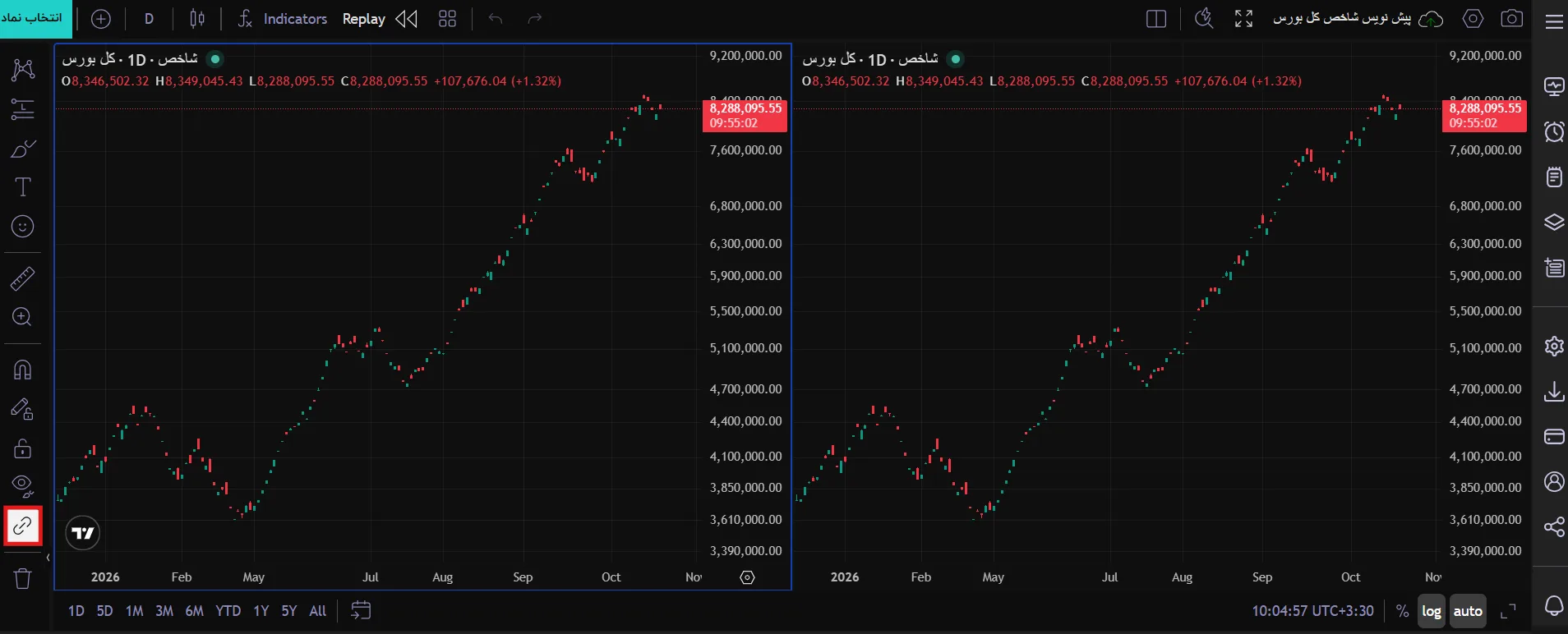
- با انتخاب این گزینه، هرگونه تغییر یا ترسیمی که روی یکی از چارتها انجام دهید، بهصورت خودکار روی تمام چارتهای دیگر اعمال خواهد شد.
نکته مهم:
- این همگامسازی فقط روی نمودارهایی که دارای نماد مشابه هستند، کار میکند.