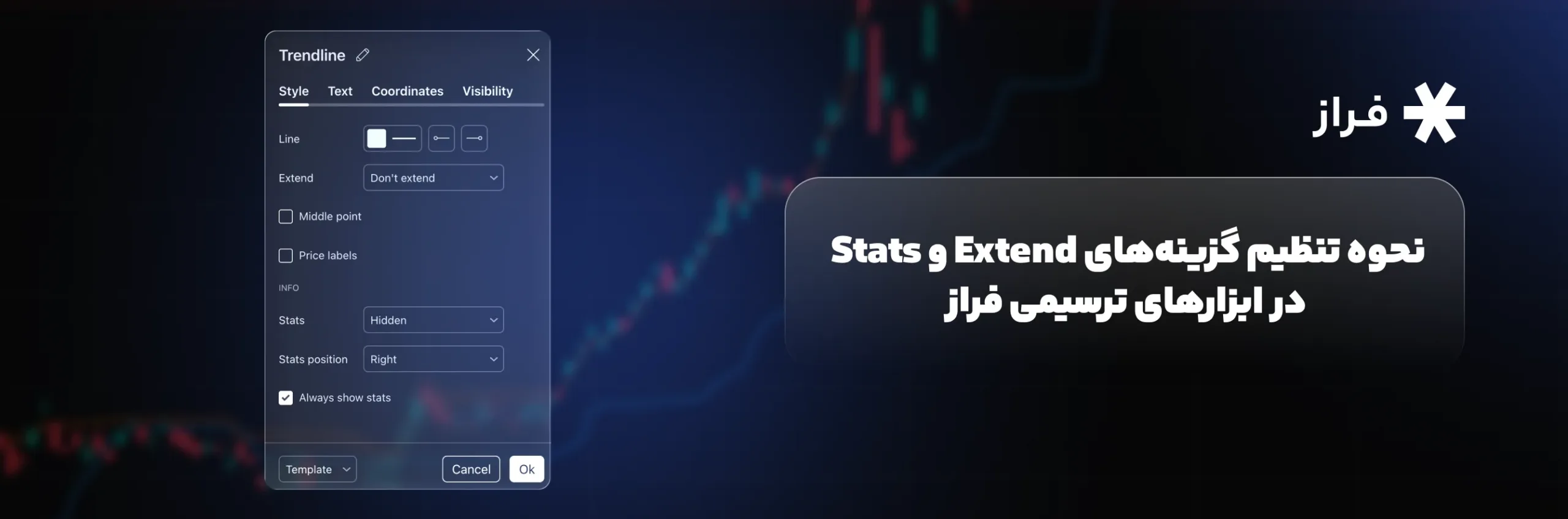
در ابزارهای ترسیمی فراز، دو بخش Extend و Stats برای مدیریت نحوه نمایش خطوط و اطلاعات آماری روی چارت استفاده میشوند. با تنظیم این گزینهها میتوانید امتداد خطوط ترسیمی را مشخص کنید و اطلاعاتی مانند تغییرات قیمت، درصد تغییر، فاصله و زاویه خطوط را روی نمودار نمایش دهید.
نحوه دسترسی به تنظیمات Extend و Stats
- ابزار ترسیمی موردنظر، مانند Trendline را روی چارت رسم کنید.
- روی ابزار دوبار کلیک کنید تا پنجره تنظیمات آن باز شود.
- در تب Style، بخشهای Extend و Stats را پیدا کنید.
- روی منوی هر بخش کلیک کنید تا گزینههای مربوط به آن نمایش داده شوند.
تنظیمات Extend
بخش Extend برای تعیین نحوه امتداد خط ترسیمی در نمودار استفاده میشود. در این بخش میتوانید مشخص کنید خط فقط بین نقاط ابتدا و انتهای ترسیم باقی بماند یا به سمت چپ و راست ادامه پیدا کند.
گزینههای این بخش عبارتاند از:
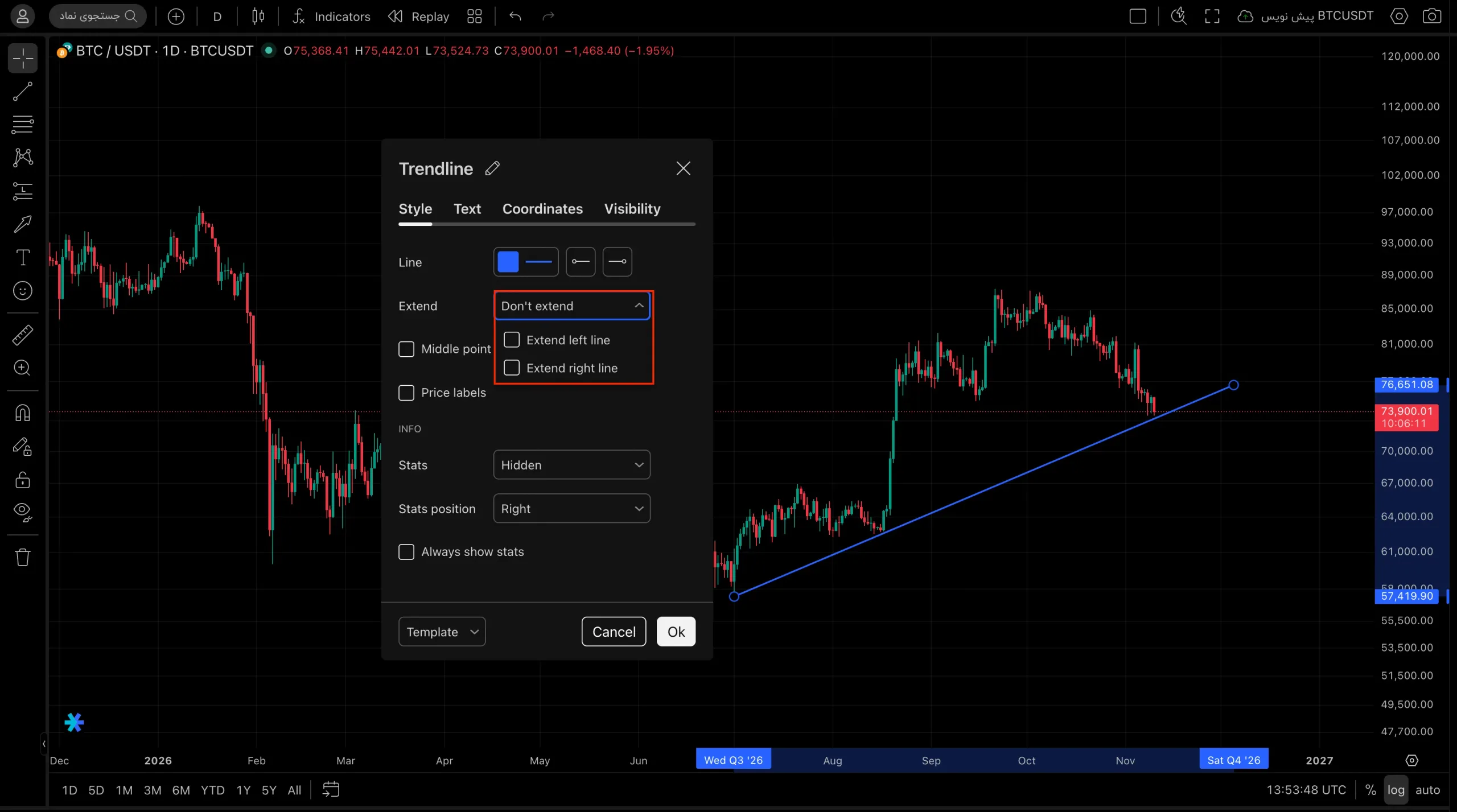
- Don’t extend: خط فقط در محدوده بین نقاط ترسیمشده نمایش داده میشود و به طرفین امتداد پیدا نمیکند.
- Extend left line: خط از نقطه ابتدایی به سمت چپ نمودار امتداد پیدا میکند.
- Extend right line: خط از نقطه انتهایی به سمت راست نمودار امتداد پیدا میکند.
تنظیمات Stats
بخش Stats برای نمایش اطلاعات آماری مربوط به ابزار ترسیمی استفاده میشود. با استفاده از این بخش میتوانید نحوه نمایش اطلاعات آماری را روی چارت مدیریت کنید.
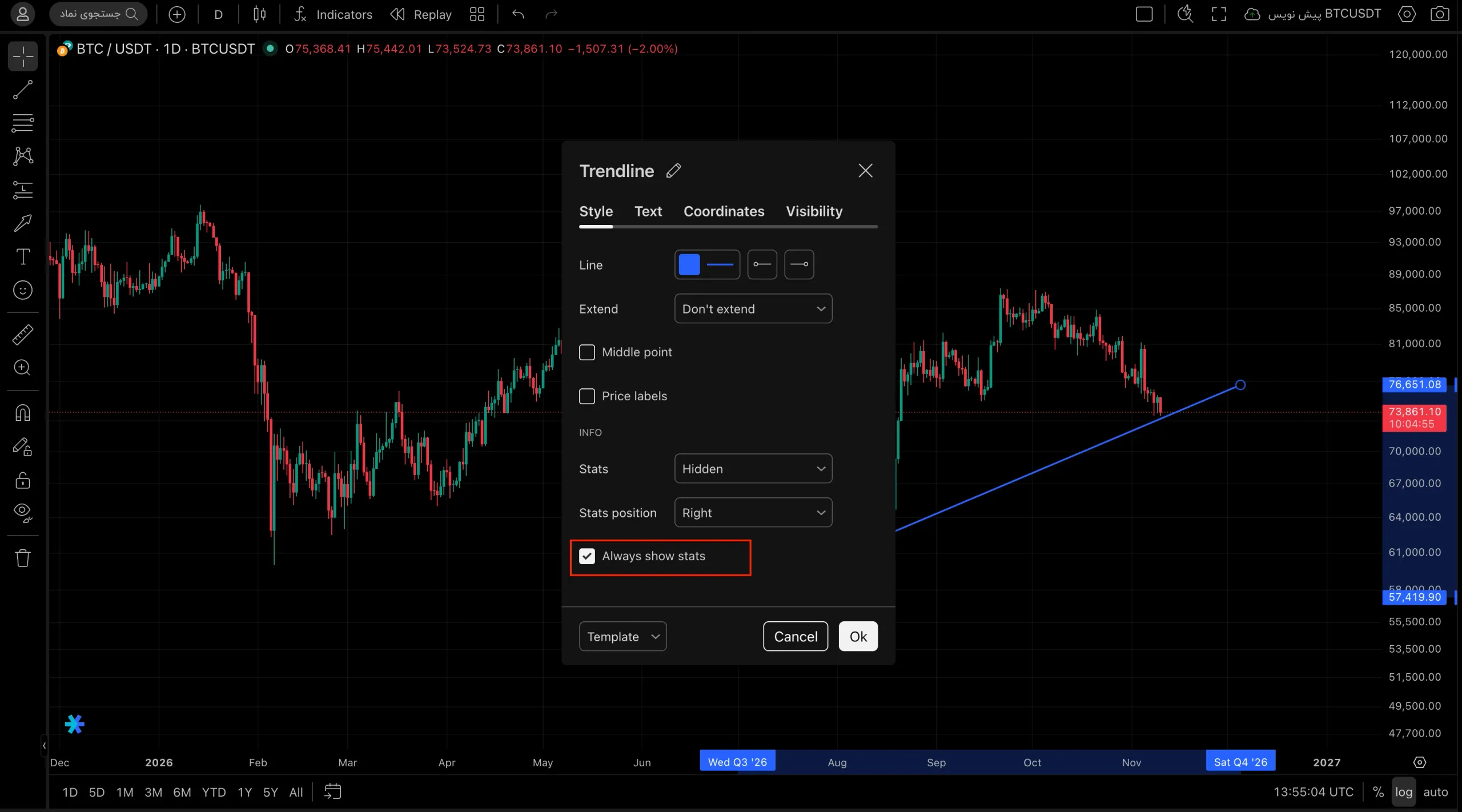
در این قسمت، گزینههای مربوط به نمایش آمار در دسترس هستند. برای مثال، در منوی Stats میتوانید حالت نمایش اطلاعات را مشخص کنید. گزینه Hidden باعث میشود اطلاعات آماری خط ترسیمی نمایش داده نشوند.
اطلاعات آماری قابل نمایش، بسته به ابزار ترسیمی و امکانات آن، میتوانند شامل موارد زیر باشند:
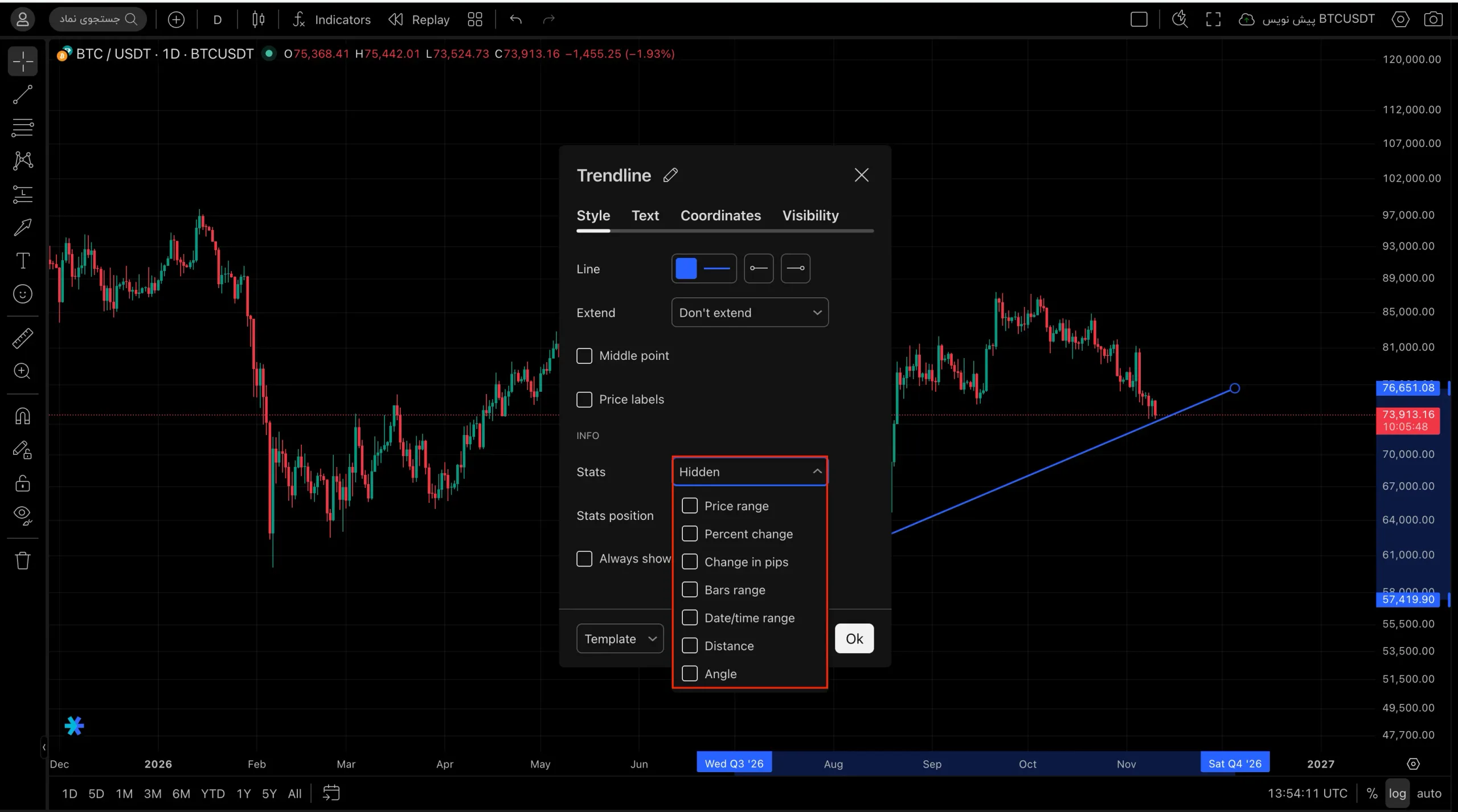
- Price range: اختلاف قیمت بین نقطه ابتدا و انتهای ابزار ترسیمی را نمایش میدهد.
- Percent change: درصد تغییر قیمت بین دو نقطه را نشان میدهد.
- Change in pips: میزان تغییر قیمت را بر اساس واحد پیپ نمایش میدهد. این گزینه بهویژه در تحلیل جفتارزهای فارکس کاربرد دارد.
- Bars range: تعداد کندلهای قرارگرفته بین نقطه ابتدا و انتهای ابزار را نشان میدهد.
- Date/time range: فاصله زمانی بین دو نقطه ترسیم را نمایش میدهد.
- Distance: فاصله بین دو نقطه ابزار ترسیمی را بر اساس مختصات نمودار نشان میدهد.
- Angle: زاویه خط ترسیمی را نمایش میدهد.
تنظیم موقعیت نمایش آمار (Stats position)
پس از مشخصکردن نحوه نمایش اطلاعات آماری، از بخش Stats position میتوانید محل قرارگیری آنها را نسبت به ابزار ترسیمی تعیین کنید.
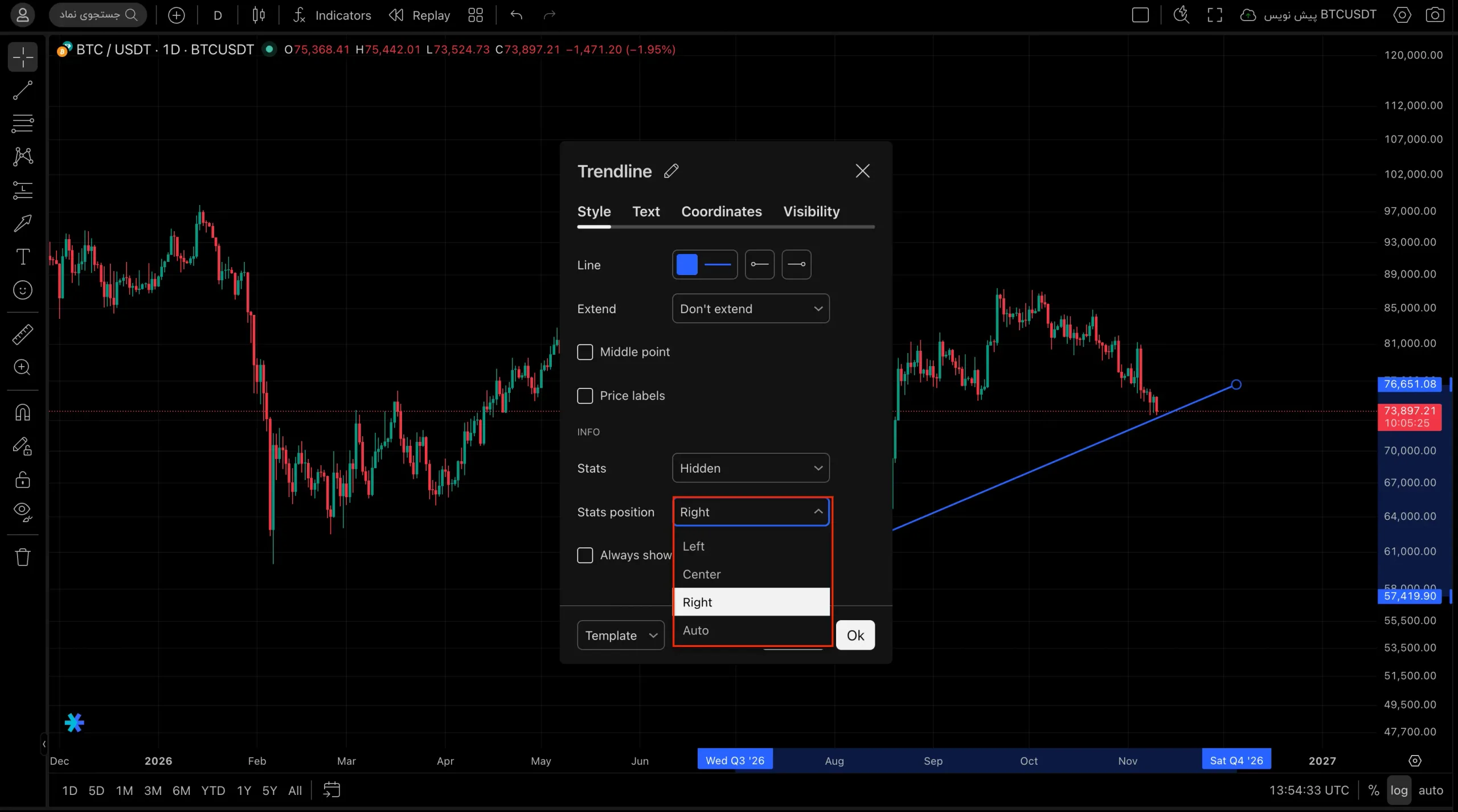
این قسمت شامل چهار گزینه است:
- Left: اطلاعات آماری در سمت چپ خط ترسیمی قرار میگیرند.
- Center: اطلاعات آماری در قسمت مرکزی خط نمایش داده میشوند.
- Right: اطلاعات آماری در سمت راست خط ترسیمی قرار میگیرند.
- Auto: موقعیت نمایش اطلاعات بهصورت خودکار توسط پلتفرم تعیین میشود تا محل مناسبی برای نمایش آنها انتخاب شود.
با انتخاب هرکدام از این گزینهها میتوانید محل نمایش اطلاعات را متناسب با چیدمان نمودار و نیاز خود تغییر دهید.
نمایش دائمی اطلاعات آماری (Always show stats)
گزینه Always show stats برای نمایش دائمی اطلاعات آماری روی چارت استفاده میشود.
با فعالکردن این گزینه، اطلاعات آماری انتخابشده حتی زمانی که ابزار ترسیمی در حالت انتخاب نیست نیز روی نمودار باقی میمانند. در صورت غیرفعالبودن آن، نمایش اطلاعات میتواند به وضعیت انتخاب ابزار ترسیمی وابسته باشد.
در نهایت، پس از انجام تنظیمات موردنظر، روی OK کلیک کنید تا تغییرات اعمال شوند.
چه زمانی از Extend و Stats استفاده کنیم؟
اگر میخواهید یک خط روند را بهعنوان سطح احتمالی حمایت یا مقاومت در ادامه نمودار بررسی کنید، گزینههای Extend میتوانند مفید باشند. از طرف دیگر، بخش Stats برای اندازهگیری تغییرات قیمت، بررسی فاصله زمانی بین دو نقطه و ارزیابی شیب خطوط ترسیمی کاربرد دارد.
همچنین با استفاده از Stats position میتوانید محل نمایش اطلاعات آماری را تغییر دهید و با فعالکردن Always show stats، این اطلاعات را بهصورت دائمی روی چارت مشاهده کنید.
ترکیب این تنظیمات به شما کمک میکند ابزارهای ترسیمی را متناسب با روش تحلیل خود شخصیسازی کنید.